MATLAB への MAT ファイルのインポート
R2026bログ記録が完了したら、MAT ファイルを MATLAB® で開いて、詳細な解析を行うために使用できます。MAT ファイルにはデータ点が保存されているため、ファイルを他の形式に変換することなく、MATLAB で直接開くことができます。
MAT ファイルを Android® デバイスから MATLAB にコピーします。
[variable1, variable2] = codertarget.android.internal.getFiles('modelname')variable1は、コピー操作のステータスを表示する MATLAB 変数です。variable2は、MATLAB にコピーされた MAT ファイルのリストを表示します。コピー操作に失敗した場合、variable2はエラー メッセージを表示します。以下に例を示します。
[result, matFiles] = codertarget.android.internal.getFiles('androidMatFile')result = 0 matFiles = 'Successfully pulled following files from device: androidMatFile_1_1.mat androidMatFile_1_2.mat androidMatFile_1_3.mat androidMatFile_1_4.mat androidMatFile_1_5.mat androidMatFile_1_6.mat androidMatFile_1_7.mat androidMatFile_1_8.mat 'ファイルが正常にコピーされると、
result変数の値が0になります。matFiles変数は、MATLAB にコピーされた MAT ファイルの名前を表示します。コピーされたファイルは、MATLAB の [現在のフォルダー] ウィンドウでも確認できます。ファイルのコピー時に MATLAB で問題が発生すると、
result変数の値が非ゼロ値に変わります。matFiles変数は、対応するエラー メッセージを表示します。MAT ファイルの変数を MATLAB ワークスペース変数に読み込みます。
load('modelname*.mat');以下に例を示します。
load('androidMatFile*.mat');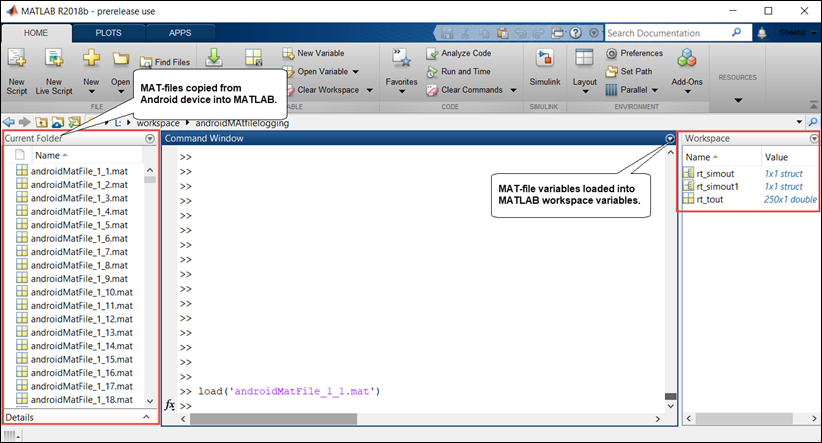
ファイルを MATLAB にコピーしたら、そのファイルを従来の MAT ファイルと同様に使用できます。たとえば、MATLAB コマンド ウィンドウで
loadコマンドとplotコマンドを使用して、データ点を読み込んでプロットできます。

