このページの内容は最新ではありません。最新版の英語を参照するには、ここをクリックします。
Simulink 3-way マージ ツール
R2026aSimulink モデル内の競合を解決する
説明
Simulink® の 3-way マージ ツールは、Simulink モデル内の競合を解決するための対話型ツールです。
複数のチーム メンバーが同じモデルで同時に作業を行うと Simulink モデル ファイルで競合が発生することがあり、マージされたモデルに両方の変更を保持することはできません。モデル ファイル内の競合を解決するために、共通の親モデルを基準に各モデルに加えられた変更が 3-way マージ ツールに表示されます。
3-way マージ ツールを使用すると、以下を行うことができます。
Simulink エディターで変更を可視化して強調表示する。
マージされたモデルに残す変更をオプション ボタンを使用して選択する。

Simulink 3-way マージ ツール を開く
[ファイル] パネルまたは [プロジェクト] パネル — ソース管理下にあるフォルダーまたは MATLAB® プロジェクトで Simulink モデル内の競合を解決するには、モデル ファイルを右クリックし、[ソース管理] 、 [競合を表示] を選択します。
[ソース管理] パネル — Simulink モデル内の競合を解決するには、[変更済みファイル] セクションでモデル ファイルを右クリックし、[競合を表示] を選択します。
コマンド ウィンドウ —
slxmlcomp.slMerge関数を使用します。
例
R2025a 以降
3-way マージ レポートを簡略化し、変更のサブセットに焦点を当てるには、[クイック フィルター] ペインを使用します。ツールストリップの [フィルター] セクションで [フィルター] をクリックします。
既定では、ブロックの配置変更、ラベルの位置、ブロックやラインのフォントと色の設定、システムの出力や表示の設定など、機能以外の変更はレポートで非表示になります。
機能以外の変更も含めたすべての変更を表示するには、[表示の変更] の横にリストされているフィルターをクリックしてクリアします。

[リセット] ボタンを使用することで、いつでもフィルターを既定の設定にリセットできます。
特定のモデル要素またはパラメーターのみを表示するようにレポートを簡略化できます。
MATLAB Function ブロックとモデル コンフィギュレーション セットへの変更のみを表示するには、[モデル要素] セクションで [すべて] チェックボックスをクリアします。次に、[MATLAB Function] チェック ボックスと [モデル コンフィギュレーション セット] チェック ボックスをオンにします。
特定のパラメーターに関連する変更のみを表示するには、[パラメーター名] セクションで [すべて] チェックボックスをクリアします。次に、[MATLAB Function] チェック ボックスと [モデル コンフィギュレーション セット] チェック ボックスをオンにします。
ヒント
必要なチェックボックスを素早く探すには、[検索] フィールドを使用します。
検索フィールドの横にある矢印ボタンを使用して、チェック ボックスを名前順または可視性別に並べ替えることもできます。

現在の選択内容からフィルターを作成するには、[使用可能なフィルター] セクションの横にあるボタンをクリックします。次に、フィルター名を指定します。
フィルターの名前を変更するには、名前を変更するフィルターを右クリックし、[名前の変更] を選択します。
保存されているフィルターを削除するには、削除するフィルターをポイントし、表示された赤い十字をクリックします。
フィルターを適用するには、フィルターをクリックします。
[リセット] ボタンを使用することで、いつでもすべてのフィルターを既定の設定にリセットできます。
フィルターをエクスポートして他のユーザーに共有できます。[使用可能なフィルター] セクションで縦に並んだ省略記号をクリックし、[エクスポート] を選択します。次に、エクスポートするフィルターを選択し、[エクスポート] をクリックします。
共有後、別のユーザーは縦に並んだ省略記号の下の [インポート] を選択してフィルターをインポートできます。
関連する例
ボタン
3-way マージ レポート内のユーザー アクションが必要な競合や項目間を移動します。
3-way マージ レポート内の項目を検索できる [検索] ダイアログ ボックスを開きます。
[リンク スクロール] を有効にすると、[Mine]、[Theirs]、[Base] のモデル間のスクロールが同期されます。
既定では、比較対象の 2 つのモデルが比較レポートの右側に表示され、レポートの左側に対応するモデルが上に、右側に対応するモデルが下に表示されます。このツールでは、Simulink エディター内のモデルまたは [モデル コンフィギュレーション パラメーター] ダイアログ ボックス内のモデルで現在選択されている比較レポート ノードが強調表示されます。
モデル内の強調表示を制御するには、[常に強調表示] をクリアし、代わりに [今すぐ強調表示] ボタンを使用します。
[今すぐ強調表示] をクリックすると、Simulink エディター内のモデルまたは [モデル コンフィギュレーション パラメーター] ダイアログ ボックス内のモデルで現在選択されているレポート ノードが強調表示されます。
既定では、ツールは 3-way マージ レポートの右側に開き、[Theirs] ペインに対応するモデルが上に、[ターゲット] ペインに対応するモデルが下に表示されます。[最上位モデル] と [最下位モデル] のオプションを使用して、各ペインのモデルの変更を開いて強調表示するように選択できます。

クイック フィルターを使用すると、マージ レポートを簡略化し、関心のある項目に焦点を絞ることができます。
既定では、レポートには機能の変更のみが表示されます。項目の配置変更、ラベルの位置、ブロックやラインのフォントと色の設定、システムの出力や表示の設定など、機能以外の変更はレポートで非表示になります。機能以外の変更も含め、すべての差分を調べるには、フィルター をクリアします。
ターゲット ファイルでの競合の解決と対応が必要な項目の手動マージが終了した後に、変更を確定し、レポートとモデルを閉じます。[確定して閉じる] をクリックすると、ターゲット ファイルのすべてのマージが保存され、ソース管理ツールで競合ファイルが解決済みとしてマークされます。
プログラムでの使用
詳細
3-way マージ ツールのレポートの項目は、競合、競合の手動マージ、手動マージ、自動マージの 4 つのカテゴリに分類されます。
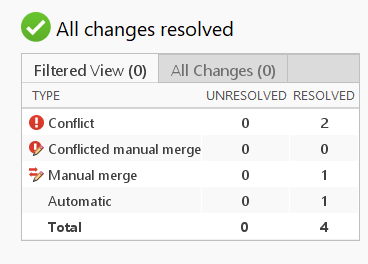
ツールでは、次の基準に従って注意が必要な項目が分類されます。
保持する変更をツールで判定できる。
保持する変更をツールで判定できない。
ユーザーが情報に基づいて判定する必要がある。
ツールから Simulink エディターで必要な変更を実行できる。
(行にオプション ボタンが表示される。)
自動 競合 ツールで変更を実行できない。ユーザーが Simulink エディターで手動で変更を行う必要がある。
(行にオプション ボタンが表示されない。)
手動マージ 競合の手動マージ 次の表では、3-way マージ レポートで使用されるさまざまな用語について説明します。
用語 説明 Mine
ローカルでの変更が含まれたモデル ファイルの現在のバージョンを表します。レポートの右側に配置されます。 Theirs
同じモデル ファイルの別のユーザーによるバージョンを表します。レポートの左側に配置されます。 ベース
モデル ファイルの最新の共通バージョンを表します。レポートの中央に配置されます。 ターゲット
[ターゲット] ペインで開く一時ファイル。このペインで、[Mine]、[Theirs]、または [Base] のいずれのファイルの変更を取得するかを決定します。 オプションのボタン

ターゲット ファイルの個々の行の横にあるボタン。これらのボタンを使用して、[Mine]、[Theirs]、または [Base] のいずれかのファイルから変更を選択できます。行の横にボタンが表示されない場合は、Simulink エディターで手動でファイルを変更して競合を解決する必要があります。
バージョン履歴
R2016b で導入

