複数のシミュレーション
R2026bSimulink エディターから複数のシミュレーションを実行する
説明
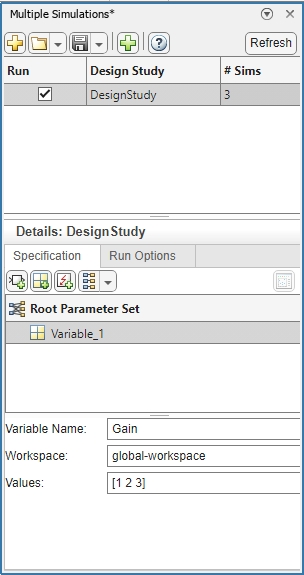
[複数のシミュレーション] パネルでは、たとえばパラメーター スイープやモンテカルロ シミュレーション用に、ブロック パラメーターを変化させる複数のシミュレーションを設定できます。
[複数のシミュレーション] パネルで、モデル キャンバスのブロック パラメーターを選択し、シミュレーションで使用する値を指定できます。シミュレーション用の変数を指定することもできます。Parallel Computing Toolbox™ ライセンスをお持ちの場合、シミュレーションを並列で実行する [並列の使用] などの構成を指定できます。
設定したシミュレーションを実行するには、設計検討を選択してから、Simulink® ツールストリップの [シミュレーション] タブで [すべて実行] ボタンをクリックします。シミュレーションが完了したら、シミュレーション マネージャーで結果を表示および管理できます。
複数のシミュレーション を開く
[複数のシミュレーション] パネルを開くには、Simulink ツールストリップの [準備] セクションに移動します。[入力とパラメーター調整] セクションで [複数のシミュレーション]
 をクリックします。
パラメーター
新しい設計検討ファイルまたは新しい [複数のシミュレーション] パネル セッションを開始するオプション。新しい設計検討ファイルを作成すると、新しいセッションを作成するように求められ、現在のセッションを保存して閉じるかどうかが確認されます。
現在開いている MLDATX ファイルに新しい設計検討を追加するオプション。 により、[複数のシミュレーション] パネルの既存の設計検討テーブルに新しい設計検討フィールドが追加されます。
複数のシミュレーションに対して、異なるパラメーター、変数、または故障セットを追加するオプション。
新しいブロック パラメーターを追加するには、
 をクリックします。
新しい変数を追加するには、
 をクリックします。
追加するブロック パラメーターまたは変数には、パラメーターの組み合わせを使用できます。パラメーターの組み合わせでは、パラメーターの網羅的な組み合わせか逐次的な組み合わせのいずれかを指定できます。既定では、最上位のすべてのパラメーターが網羅的に組み合わされます。
故障値のセットを追加するには、
 をクリックします。
並列ワーカーを使用して複数のシミュレーションを実行するには、[並列の使用] を選択します。このオプションは Parallel Computing Toolbox ライセンスでのみ利用できます。
プログラムでの使用
詳細
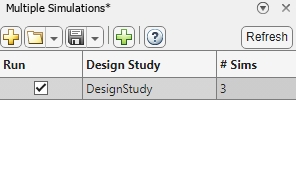
パネルで右端のボタンをクリックすると、新しい設計検討を作成できます。新しい設計検討オブジェクトがパネルに追加されます。この設計検討の名前は自動的に入力されます。名前を変更するには、名前をダブルクリックして目的の名前を入力します。設計検討は、シミュレーションの設定が可能なオブジェクトです。シミュレーションの値を構成して設定したら、この設計検討を選択し、Simulink ツールストリップで [すべて実行] をクリックしてシミュレーションを実行できます。
追加するブロック パラメーターまたは変数には、パラメーターの組み合わせを使用できます。パラメーターの組み合わせでは、パラメーターの網羅的な組み合わせか逐次的な組み合わせのいずれかを指定できます。既定では、最上位のすべてのパラメーターが網羅的に組み合わされます。
網羅的な組み合わせを作成するには、ブロック パラメーターを選択します。次に、パラメーターの組み合わせのドロップダウン リスト  から [網羅的な組み合わせ] を選択します。網羅的な組み合わせは
  で示され、パラメーター値から可能なすべての組み合わせを作成します。たとえば、1 つのパラメーターに 10 個の値があり、別のパラメーターに 5 個の値がある場合、網羅的な組み合わせでは、合計 10x5=50 個の異なる組み合わせが作成されます。
逐次的な組み合わせを作成するには、ブロック パラメーターを選択します。次に、パラメーターの組み合わせのドロップダウン リスト から [逐次的な組み合わせ] を選択します。たとえば、それぞれ 10 個の異なる値を指定する 2 つのプロパティがある場合、逐次的な組み合わせでは、値のセットごとに 1 つずつ、合計 10 個の異なるシミュレーションが作成されます。逐次的な組み合わせは  で示され、値を逐次的に組み合わせます。各パラメーターに指定されている値の数が同じでなければなりません。パラメーターを組み合わせる順序は選択できます。
バージョン履歴
R2021b で導入

