junction における信号機の作成
R2026bこの例では、左折専用のある 4 方向の通行パターンを使用する junction において、機能する信号機を作成する方法を説明します。RoadRunner で信号機を追加するには、Signal Tool を使用します。これにより、junction の信号化を構成し、信号機のフェーズを制御します。この例では、junction を作成し、動的信号化を junction に追加し、プロップまたはアセンブリを信号の junction に追加し、信号のフェーズとマヌーバーを変更するための、ワークフロー全体を示しています。

新しいシーンの作成
プロジェクト内で新しいシーンを作成します。
RoadRunner を開き、スタート ページから、[New Scene] をクリックします。
[Select a Project] ウィンドウで、作業するプロジェクトを選択します。
RoadRunner のキャンバスが開き、ここでシーンの構築を開始できます。
junction の作成
シーン内に信号機を配置するには、まず、junction を作成します。Road Plan Tool を使用して道路の交差点に自動 junction を作成できます。
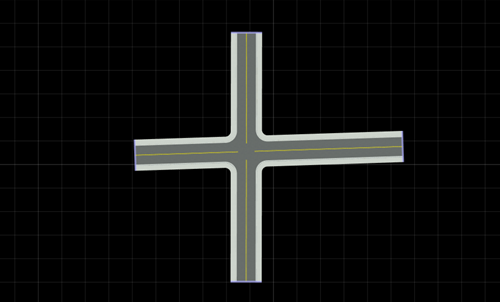
4 方向の交差点を作成するには、完全にオーバーラップする 2 本の道路を作成します。
Road Plan Tool
 をクリックします。
開始位置と終了位置で右クリックし、道路セグメントを作成します。
前に作成した道路とオーバーラップする、別の道路セグメントを作成します。このアクションにより、4 方向の junction が作成されます。
カスタム junction を手動で作成するには、Custom Junction Tool を使用できます。
junction への信号の追加
junction の信号化と信号トラフィックのフェーズを構成するには、Signal Tool  を使用します。
Signal Tool では、事前定義された信号化テンプレートを自動的に junction に適用するための、複数の自動信号化操作が提供されます。junction の信号化は、静的にする (変化しない。たとえば、停止標識によって制御する) ことも、この例のように動的にする (信号機によって制御する) こともできます。
自動信号化操作によって、プロップ アセンブリ アセットおよび信号アセットを自動的に配置し、対応する信号に自動的にリンクさせることもできます。また、事前定義されたプロップ アセンブリを使用して、プロップを対応する信号にリンクさせることもできます。
事前定義されたプロップ アセンブリ アセットをシーンに追加するには、[Library Browser] でプロップを選択します。
Assetsフォルダーに移動し、Assembliesを選択します。この例では、"ProtectedLeft1" プロップを選択します。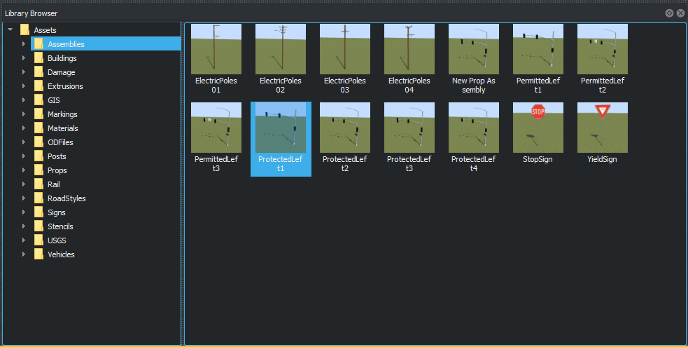
信号化を追加するには、Signal Tool をクリックして junction を選択します。
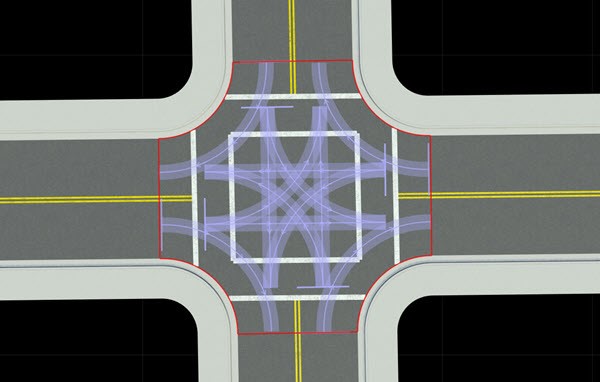
junction を信号化するには、[Attributes] ペインで [Auto Signalize] をクリックします。
[Auto Signalize Junction] ダイアログ ボックスから、信号化のテンプレートを選択して [Signalize] をクリックします。この例では、[four-way Protected Left] テンプレートを選択します。[Automatically Place Selected Prop] を選択し、プロップを追加して信号にリンクさせます。
左折専用のある 4 方向の通行パターンを使用する、自動信号化された junction が、シーンに表示されます。シーンにプロップ アセンブリまたは信号アセンブリを追加すると、それらは自動的に junction にリンクされます。
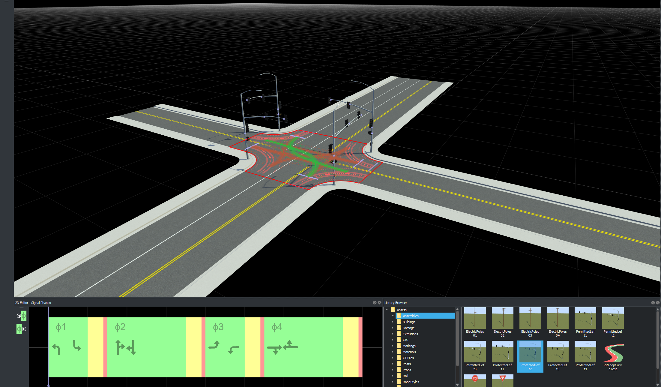
フェーズおよびマヌーバー定義道路の確認
これで、[2D Editor] ペインの [Signal Phase Editor] を使用して、マヌーバー定義道路、信号のフェーズ、および間隔を確認および編集できるようになりました。
"フェーズ" は、どの信号がアクティブであり、マヌーバー定義道路の状態であるか (たとえば、車両が指定のマヌーバー定義道路に沿って junction に入ることができるかどうか) を示します。
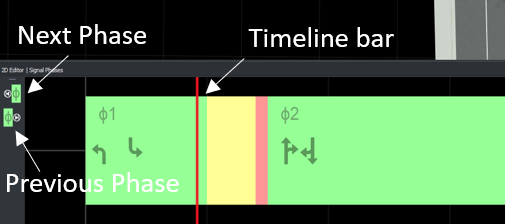
この例では、フェーズあたり赤-黄色-緑の 3 つの間隔をもつ 4 つのフェーズを示します。間隔は、許可された移動に対応する junction での期間です。複数のフェーズにまたがってタイムライン バーをドラッグし、マヌーバー定義道路の変化を観察します。
シーン内のハイライト (緑) されたマヌーバー定義道路は、[Signal Phase Editor] での最初のフェーズ (赤いボックスでハイライト) に対応しています。このフェーズは、道路のマヌーバーの方向シンボルも示しています。つまり、ハイライトされた緑のマヌーバー定義道路は、現在のフェーズの道路シンボルと一致しています。
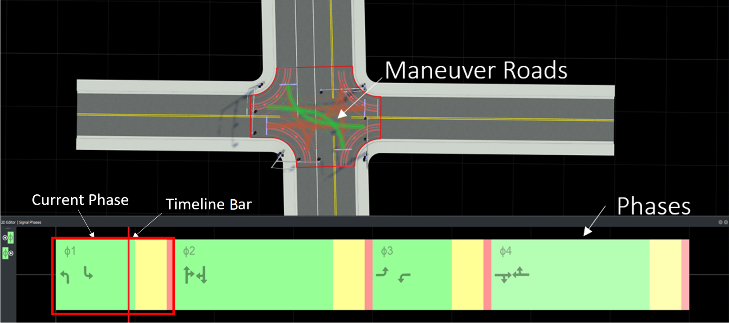
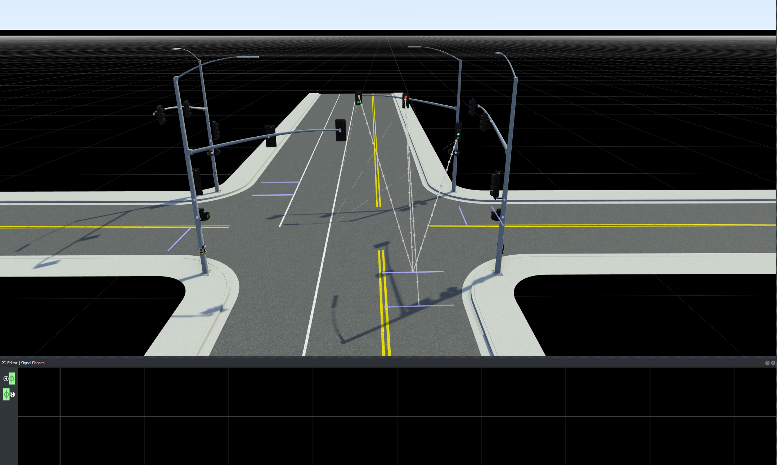
フェーズ、マヌーバー定義道路、および信号アセットは、junction に自動的にリンクされます。グレーの点線は、信号をその対応する junction にリンクする道路ゲートを示しています。
紫の junction ゲートをクリックし、その対応する信号を表示します。
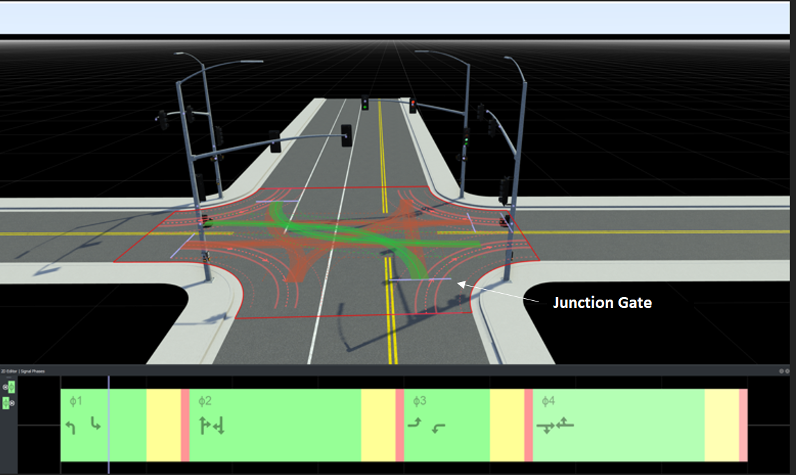
タイムライン バーを使用してフェーズ間を移動し、各間隔とともに信号灯の色が変化するのを観察します。
信号のフェーズの編集
[2D Editor] ペインの [Signal Phase Editor] を使用して、信号のフェーズの追加または削除を行ったり、信号のフェーズ間を移動したりできます。
信号のフェーズの追加および削除
シーンに信号のフェーズを追加するには、次のようにします。
Signal Tool をクリックし、信号化する junction を選択します。
[2D Editor] ペイン内で右クリックし、フェーズを作成します。フェーズの終端を越えて右クリックして、追加の空のフェーズを作成することもできます。
フェーズを複製するには、既存のフェーズを右クリックします。
フェーズを削除するには、[2D Editor] ペインで個々のフェーズを選択し、Delete キーを押します。すべてのフェーズを削除するには、junction を選択して Delete キーを押すか、[Edit]、[Delete] を選択します。
信号のフェーズ間の移動
[2D Editor] ペインで、フェーズを左クリックして左側の [Next Phase] および [Previous Phase] を使用するか、複数のフェーズにわたって "タイムライン バー" をドラッグして、フェーズおよび対応するマヌーバー定義道路をプレビューできます。