OpenDRIVE Viewer Tool
R2026bインポートのための ASAM OpenDRIVE データの可視化
説明
OpenDRIVE Viewer Tool は、インポートする ASAM OpenDRIVE® データを可視化するために使用されます。
このツールに読み込まれた ASAM OpenDRIVE データは、他のベクトル データと共にシーンに表示されます。ツールでは、インポート前と、インポートされたデータの読み込み後の両方で検証が実行されます。この検証の出力は、[Output] ペインに出力されます。ほとんどの検証エラーや警告には、メッセージ内にハイパーリンクが含まれます。リンクをクリックして、関連するオブジェクトや問題を確認します。
OpenDRIVE Viewer Tool を開く
RoadRunner ツール バーで、次の [OpenDRIVE Viewer Tool] ボタンをクリックします。

例
[OpenDRIVE Viewer Tool] ボタンをクリックします。
目的の ASAM OpenDRIVE ファイルを [Library Browser] に追加します。
[Library Browser] にある ASAM OpenDRIVE ファイルをクリックし、シーン キャンバスにドラッグします。
OpenDRIVE Viewer Tool 内から、シーン キャンバスにある車線やその他のオブジェクトを選択すると、[Attributes] ペインにそれらの属性が表示されます。
OpenDRIVE Viewer Tool (または任意のツール) において、メニュー バーで [View] 、 [Scene] オプションを選択するか、F8 キーを押します。
OpenDRIVE Viewer Tool 以外の任意のツールにおいて、メニュー バーで [View] 、 [Vector] オプションを選択するか、F7 キーを押します。
[OpenDRIVE Viewer Tool] ボタンをクリックします。
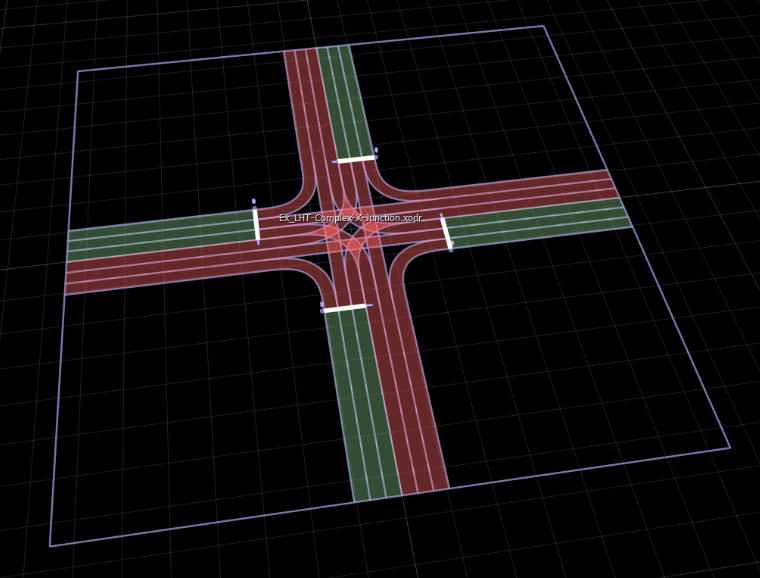
可視化した ASAM OpenDRIVE ファイルの境界ボックスを選択します。シーンに ASAM OpenDRIVE の可視化がない場合は、表示する外部 ASAM OpenDRIVE ファイルの読み込みの例の手順に従って、シーンに追加します。次の図では、ラベンダー色の長方形で境界ボックスが表されています。
[Build Scene] ボタンをクリックします。

目的のオプションを選択して、[Build] をクリックします。[Build Scene] のオプションの詳細については、ASAM OpenDRIVE ファイルのインポートを参照してください。
OpenDRIVE Viewer Tool 内から、[Output] ペインで検証レポートの出力を確認します。ほとんどのエラーや警告には、ハイパーリンクが含まれます。リンクをクリックして、関連するオブジェクトや問題を確認します。
シーン編集キャンバスの左にあるツール バーで、[Search] ボタンをクリックします。
検索のダイアログ ボックスに、検索するプロパティを入力します。
検索のダイアログ ボックスで、[Find Next] ボタンをクリックします。
パラメーター
| 属性 | 説明 |
|---|---|
| Asset | [Library Browser] から選択された ASAM OpenDRIVE ファイル。 |
| Offset | シーンの座標に適用する XYZ オフセット。 |
バージョン履歴
R2020a で導入

