カスタム車両メッシュのインポート
R2026bこの例では、RoadRunner Scenario と互換性のある車両メッシュを作成してインポートする方法を説明します。互換性のあるカスタム車両メッシュを作成するには、次のワークフロー手順に従います。
手順 | 説明 | |
|---|---|---|
| ボーン階層の設定 | 3D 作成環境で、車両メッシュのボーン階層を設定し、パーツ名を指定します。 | |
| マテリアルの割り当て (オプション) | オプションで、車両パーツにマテリアルを割り当てます。 | |
| メッシュとアーマチュアのエクスポート | 車両メッシュとアーマチュアを . | |
| RoadRunner Scenario へのメッシュのインポート | 車両メッシュを RoadRunner Scenario にインポートします。 | |
メモ
この例では、メッシュの作成に 3D 作成ソフトウェア Blender® Version 2.80 を使用します。
ボーン階層の設定
車両メッシュを Blender などの 3D モデリング ツールにインポートします。
このメッシュに RoadRunner Scenario との互換性をもたせるには、次の命名規則を使用して、メッシュの最小限のボーン階層に次の車両パーツを含める必要があります。
車両パーツ 名前 車両
vehicle_name車体
body左前輪
wheel01右前輪
wheel02左後輪
wheel03右後輪
wheel04最上位の車両オブジェクトの名前を、
Sedanなどの想定される車両タイプに設定します。最上位の車両オブジェクトは、他の車両オブジェクトの親にならなければなりません。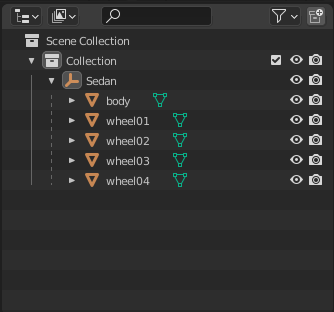
wheel01とwheel02など、同じ車軸上の 2 つの車輪の変換には、"Y" 軸のオフセットの差が 0.01 m 未満であることが要求されます。そうでない場合、各車輪は別の車軸に分類されます。
マテリアルの割り当て
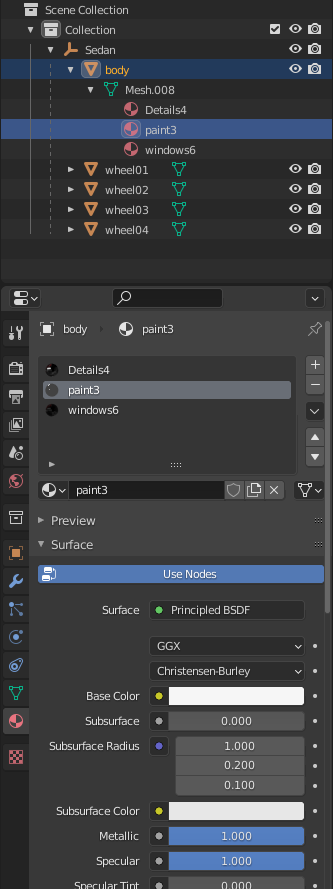
オプションで、車両の body にマテリアル スロットを割り当てられます。paint という語を含むマテリアルを body ノードの下のメッシュに適用すると、RoadRunner Scenario の [Attributes] ペインでメッシュの色を変更できます。RoadRunner Scenario は色を乗算するため、マテリアルを既定の色である白のままにしてもかまいません。
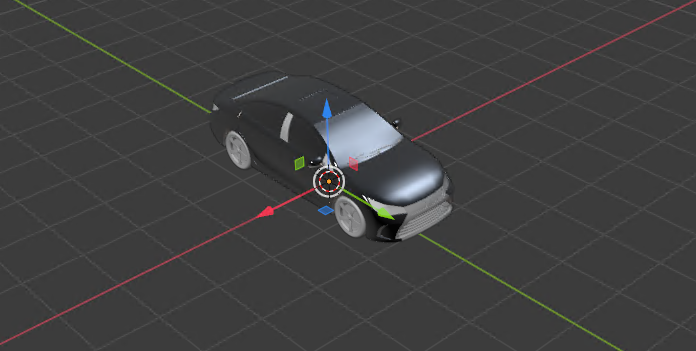
マテリアル スロットを作成し、車体に割り当てます。1 つ目のマテリアル スロットが body オブジェクトに対応することを確認します。たとえば、Blender の階層を次の図に示します。
メッシュとアーマチュアのエクスポート
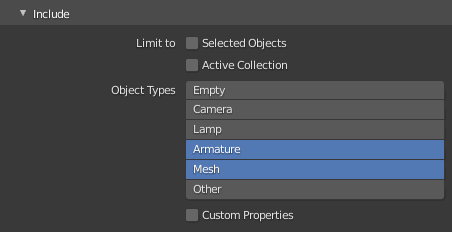
メッシュとアーマチュアを .fbx ファイル形式にエクスポートします。たとえば、Blender で次のようにします。
[Include] セクションで、[Object Types] について [Armature] と [Mesh] を選択します。
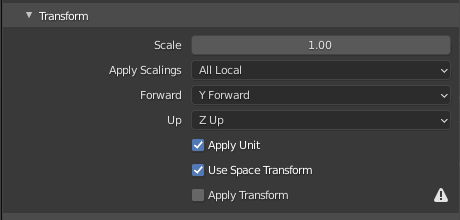
[Transform] セクションで、次のように設定します。
[Scale] を
1.00に設定する[Apply Scalings] を
[All Local]に設定する[Forward] を
[Y Forward]に設定する[Up] を
[Z Up]に設定する
[Apply Unit] と [Use Space Transform] を選択します。
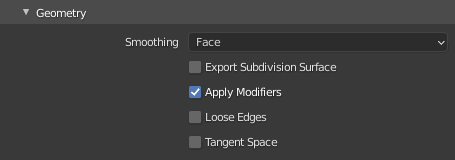
[Geometry] セクションで、次のようにします。
[Smoothing] を
[Face]に設定する[Apply Modifiers] を選択する
[Armature] セクションで、次のように設定します。
[Primary Bone Axis] を
[Y Axis]に設定する[Secondary Bone Axis] を
[X Axis]に設定する

[Export FBX] を選択します。
RoadRunner Scenario へのメッシュのインポート
新しい FBX モデルを RoadRunner Scenario にインポートするには、アセットの作成、インポート、変更の指示に従います。新しい車両のインポートが完了したら、メッシュを [Vehicle] タイプに変更する必要があります。アセット ブラウザーで車両アセットを選択して右クリックし、[Default Type] 、 [Vehicle] を選択します。
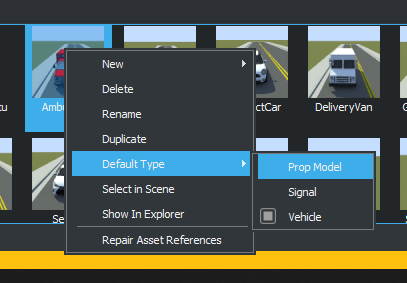
これで、任意の RoadRunner Scenario シミュレーションで新しい車両アセットを使用できるようになりました。
参考
アセットの作成、インポート、変更 | Import Scenarios from ASAM OpenSCENARIO XML Files

