MATLAB での Git ブランチのリベース
R2026bこの例では、MATLAB® で Git™ リベースを使用して線形のコミット履歴を作成する方法を示します。
例を開いて、サポート ファイルをダウンロードします。この例のリポジトリは、次のシナリオを反映しています。
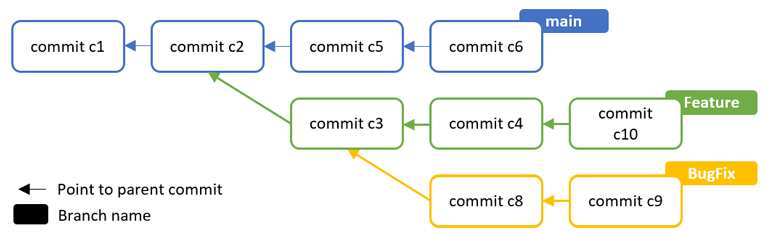
共有リポジトリへユーティリティ ファイルを追加するために、チームと共同作業を行っています。cleanup ユーティリティを追加するために、main から Feature ブランチを作成しました。Feature ブランチで作業中にバグを発見し、そのバグを調査して修正するために Feature ブランチから BugFix ブランチを作成しました。バグ修正を全員が利用できるようにするため、BugFix を main にマージしたいと考えています。ただし、Feature ブランチはまだマージ可能な状態ではないため、BugFix を main にリベースすることでバグ修正を利用可能にすることにしました。
コミット履歴の調査
コミット履歴を表示するには、ブランチ マネージャーを開きます。[ソース管理] パネル  で、ブランチ マネージャー ボタン
  をクリックします。[ソース管理] アイコンがサイドバーにない場合は、[パネルをさらに開く] ボタン
  をクリックし、[ソース管理] パネルを選択します。
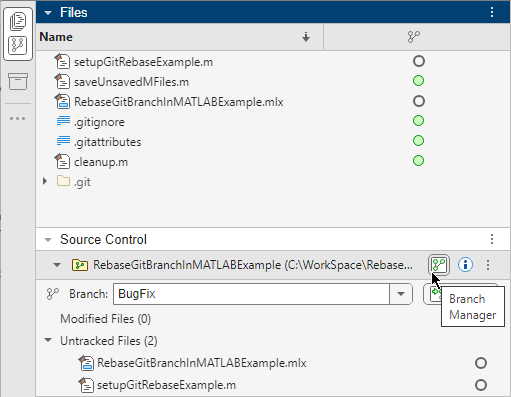
または、[ファイル] パネルで右クリックし、[ソース管理]、[ブランチ マネージャー] を選択します。
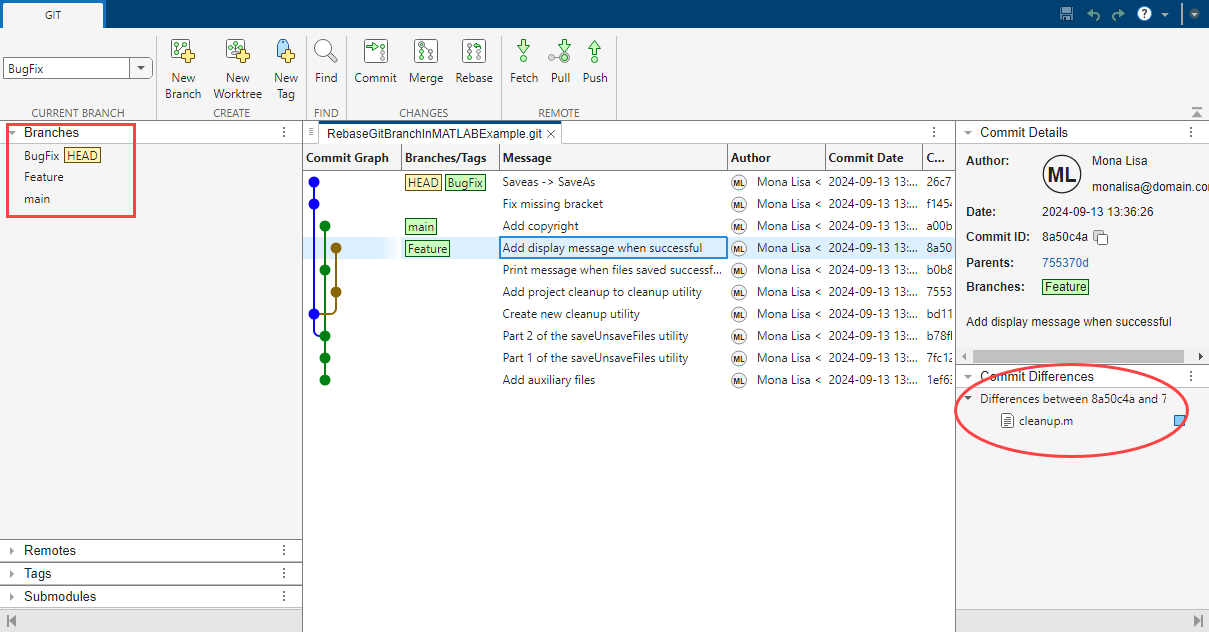
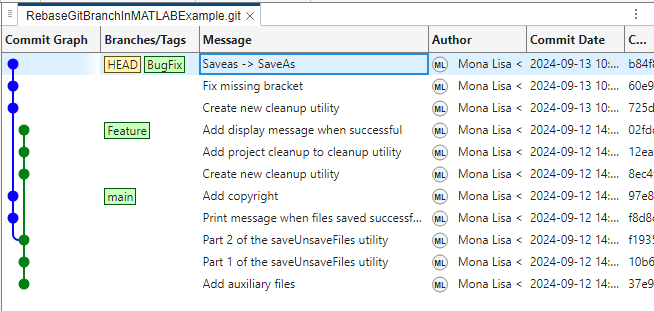
ブランチ マネージャーには、コミット グラフ、ブランチ情報、コミット メッセージ、および詳細が表示されます。この例には、main、Feature、および BugFix の 3 つのブランチが含まれています。現在のブランチは BugFix です。
右側のペインで、コミット間およびブランチ間の差分を調査できます。
ブランチのリベース
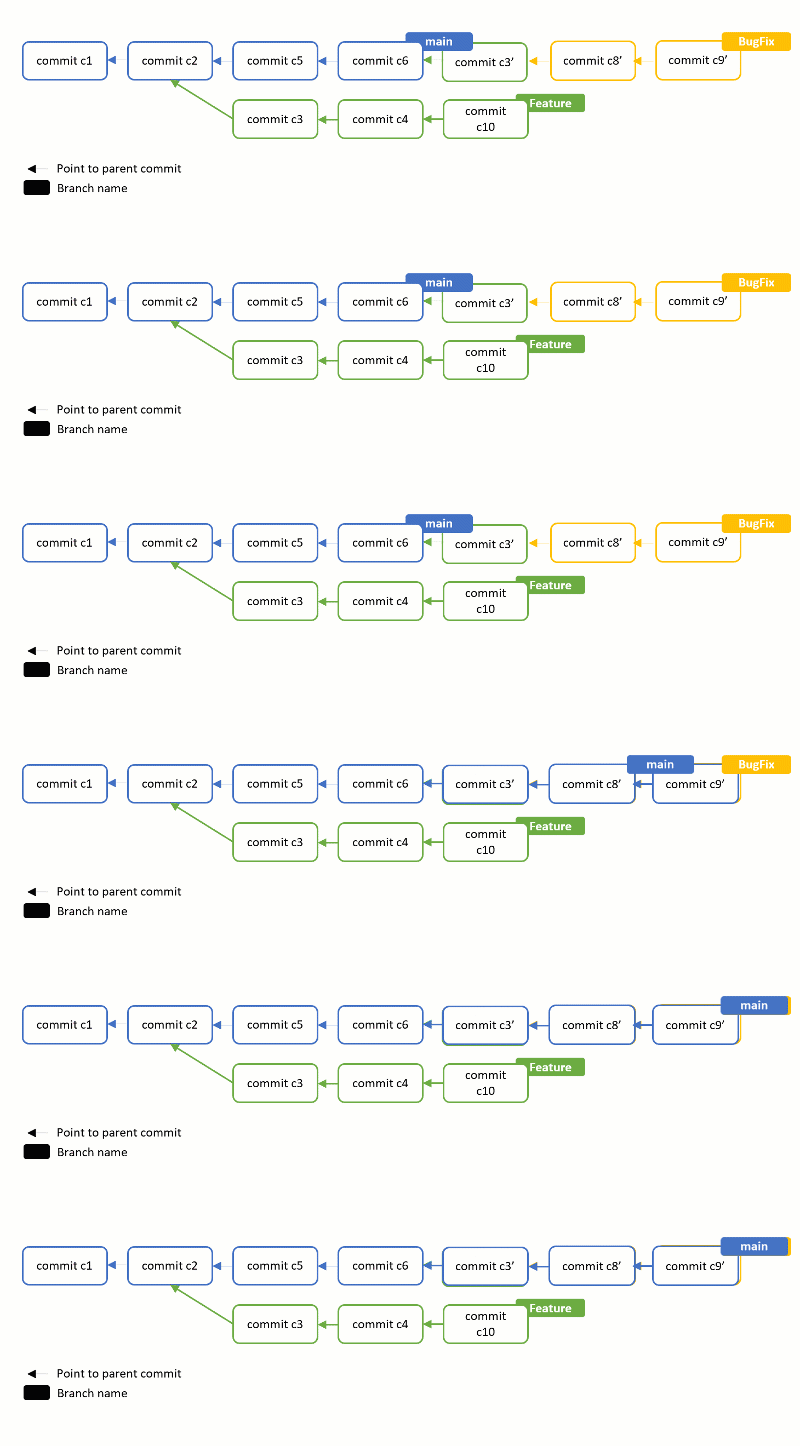
Feature ブランチをマージせずに BugFix ブランチを main ブランチへマージするには、Git リベースを使用して BugFix から main ブランチへ変更を移動できます。
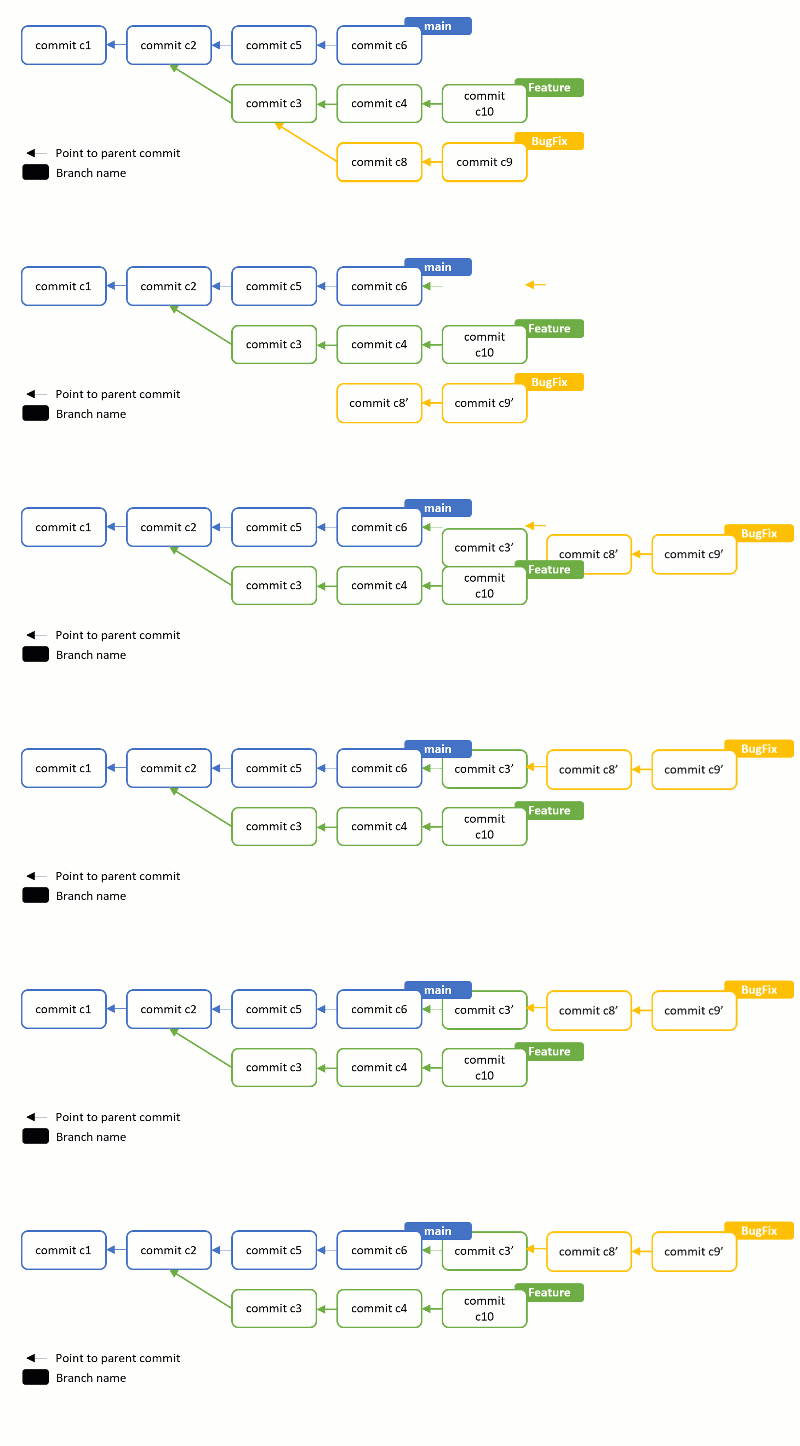
リベースでは、BugFix ブランチが Feature ブランチから分岐した時点からパッチを作成し、それらのパッチを main ブランチを直接ベースにしたかのように BugFix ブランチへ配置します。
このアニメーションでは、BugFix ブランチを main ブランチへリベースする様子を示しています。
ヒント: リベースを実行する前に、Git スカッシュを使用して複数のコミットを 1 つのコミットに結合することができます。例については、MATLAB での Git コミットのスカッシュを参照してください。
BugFix ブランチを main ブランチにリベースするには、次の手順に従います。
1. [ブランチ マネージャー] ツールストリップの [変更] セクションで、[リベース] をクリックします。
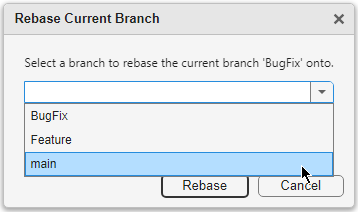
2. [現在のブランチをリベース] ダイアログ ボックスで、main ブランチを選択し、[リベース] をクリックします。
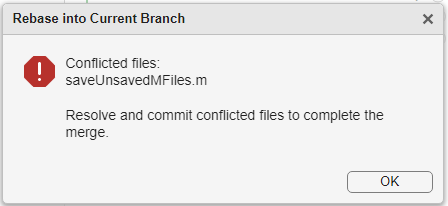
リベース処理中に競合が発生した場合は、その競合を解決するためのダイアログ ボックスが表示されます。競合の解決方法の詳細については、Git 競合の解決を参照してください。ファイル内の競合を解決したら、結果のマージされたファイルをコミットします。[ソース管理] パネルで [コミット] をクリックします。
リベース処理を破棄し、リポジトリをリベース前の状態へ復元することもできます。[ブランチ マネージャー] ツールストリップで [リベースの破棄] をクリックします。
リベース処理が完了すると、コミット グラフに main ブランチが BugFix ブランチより後れていることが表示されます。
早送りマージ
BugFix ブランチの変更を main ブランチへ取り込むには、main ブランチを早送りマージします。このアニメーションでは、早送りマージを示しています。
main ブランチを早送りマージするには、次の手順に従います。
1. main ブランチに切り替えます。[ブランチ マネージャー] ツールストリップの [現在のブランチ] セクションで、下向き矢印をクリックし、[メイン] を選択します。
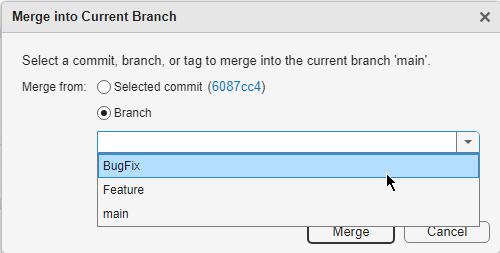
2. [変更] セクションで [マージ] をクリックします。[現在のブランチにマージ] ダイアログ ボックスで、[ブランチ] オプションを選択します。次に、BugFix を選択し、[マージ] をクリックします。
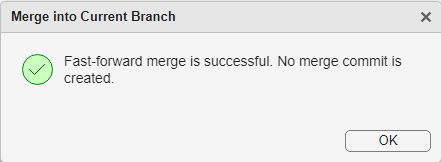
早送りマージが成功したことを示す確認が表示されます。
ブランチ マネージャーのコミット グラフには、メイン ブランチが前進したことが反映されます。
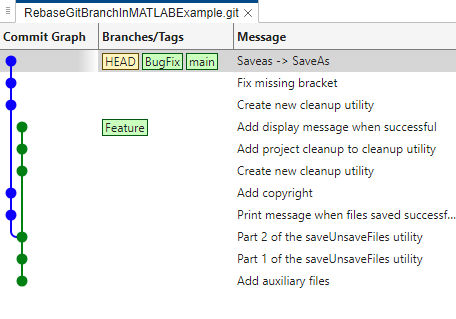
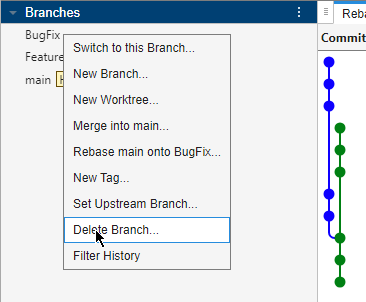
バグ修正を main ブランチに正常にリベース マージしました。これで BugFix ブランチを削除できます。ブランチ マネージャーの左側のペインにある [ブランチ] セクションで BugFix を右クリックし、[ブランチの削除] を選択します。