ユーザーによる高等教育向けライセンスの利用開始
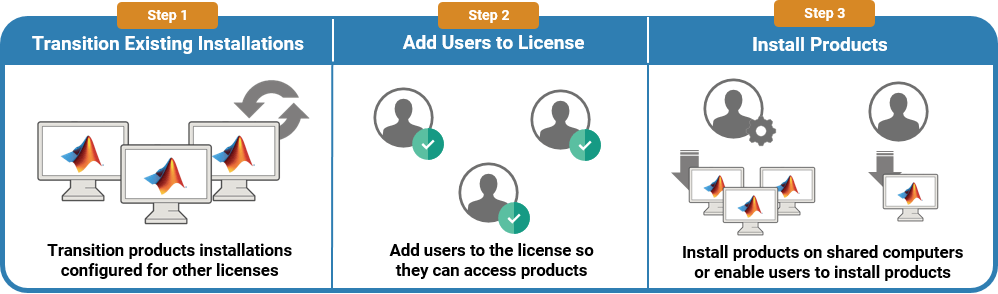
R2026b高等教育向けライセンスまたは Community and Technical College License では、教員個人とその学生に MATLAB® 製品と Simulink® 製品へのアクセスが提供されます。高等教育向けライセンスまたは Community and Technical College License のユーザーが使用を開始できるようにするには、次の手順に従います。
既存の MATLAB インストールを新しいライセンスに移行します。
新しいライセンスにユーザーを追加します。
コンピューター ラボや教室などの共有コンピューターに製品をインストールするか、ユーザーが各自のコンピューターに製品をインストールします。
既存のインストールの移行
別のライセンス用に構成された既存の MATLAB インストールがある場合は、それらのインストールを新しいライセンスに移行します。既存のインストールの高等教育向けライセンスへの移行を参照してください。
ライセンスへのユーザーの追加
ユーザーが MathWorks® 製品にアクセスして使用できるように、ライセンスにユーザーを追加します。次の手順に従います。
ライセンス センターのライセンス リストで、ユーザーを追加するライセンスをクリックします。これらのライセンスを表示するには、組織の電子メール アドレスを使用して MathWorks アカウントにサインインする必要があります。
ライセンスの [ユーザーの管理] タブで [ユーザーを追加/削除] をクリックして、単一のユーザーを追加するか、コンマ区切り値 (CSV) ファイルを使用してユーザーのリストを追加します。ライセンス センターには、ユーザー情報の入力に使用できる CSV テンプレート ファイルが用意されています。
必要に応じて、ライセンスに追加されたことをユーザーに通知するオプションを選択します。このオプションを選択しない場合、ユーザーには通知されません。
[完了] をクリックします。
追加したユーザーは、MathWorks アカウントを通じてライセンスにリンクされます。ユーザーがアカウントを持っていない場合は、自動的にアカウントが作成されます。ユーザーは、学術機関の電子メール アドレスを確認し、アカウントのパスワードを作成してアカウントの設定を完了するよう案内する電子メールを受け取ります。
[ユーザーの管理] タブには、ライセンスに追加されたユーザーのリスト、追加できるユーザーの最大数、および残りの席数が表示されます。ライセンス数の上限に達した場合は、追加する新しいユーザーごとに、最初に既存のユーザーを削除してライセンスを再割り当てする必要があります。
コンピューター ラボまたは教室のコンピューターへの MATLAB のインストール
同じ構成の複数のマシンに MATLAB 製品をインストールするには、次を行います。
非対話形式での製品のインストールの手順に従って、まずすべての製品を含む ISO をダウンロードし、その後コマンド ラインから製品をインストールします。
(オプション) 各コンピューターで MATLAB パッケージ マネージャーを使用してサポート パッケージをインストールします。非対話形式でのサポート パッケージのインストールを参照してください。
ユーザーが必要とするサポート パッケージが不明な場合、ユーザー自身が MATLAB の [アドオン] パネルを使用してサポート パッケージをインストールできます。
ユーザーによる製品のインストールの許可
ライセンスに追加したユーザーは、各自のコンピューターに MATLAB をインストールできます。
ユーザーが MATLAB をインストールする、ツールボックスや他の製品を MATLAB に追加する、既存の MATLAB インストールのアップデートを取得する、MATLAB の新リリースをインストールするには、標準インストールの該当する手順を提供します。
ユーザーが高等教育向けライセンスまたは Community and Technical College License を通じて利用可能なその他の製品やサービスにアクセスできるようにするには、次のリソースを提供します。
MATLAB Online™ へのアクセス — MATLAB Online では、MathWorks がホストするコンピューティング リソースとストレージを使用して、標準の Web ブラウザーから MATLAB の最新リリースへのアクセスを提供します。MATLAB Online を開くには、
matlab.mathworks.comにアクセスして [MATLAB Online を開く] をクリックします。オンライン トレーニングへのアクセス — 自己学習形式の対話型コースにアクセスするには、
matlab.mathworks.comのオンライン トレーニング セクションを参照してください。
既存の MATLAB インストールの管理
既存の MATLAB インストールに最新のアップデートをインストールするには、各インストールにオフラインのアップデート パッケージを展開します。オフライン コンピューター上での MATLAB の更新を参照してください。
コンピューターから以前のリリースの MATLAB をアンインストールするには、MATLAB のアンインストールを参照してください。
MATLAB の最新リリースをインストールして、高等教育向けライセンスまたは Community and Technical College License に追加された新しい機能や製品にユーザーがアクセスできるようにするには、新しい MATLAB リリースの入手を参照してください。

