ウェーブレット アナライザー アプリを使用した 2 次元ウェーブレット解析
この節では前の節と同じイメージを調査しますが、イメージの解析にウェーブレット アナライザー アプリを使用します。
2 次元ウェーブレット解析ツールを起動します。
MATLAB® プロンプトから、「
waveletAnalyzer」と入力します。ウェーブレット ツールのメイン メニューが表示されます。
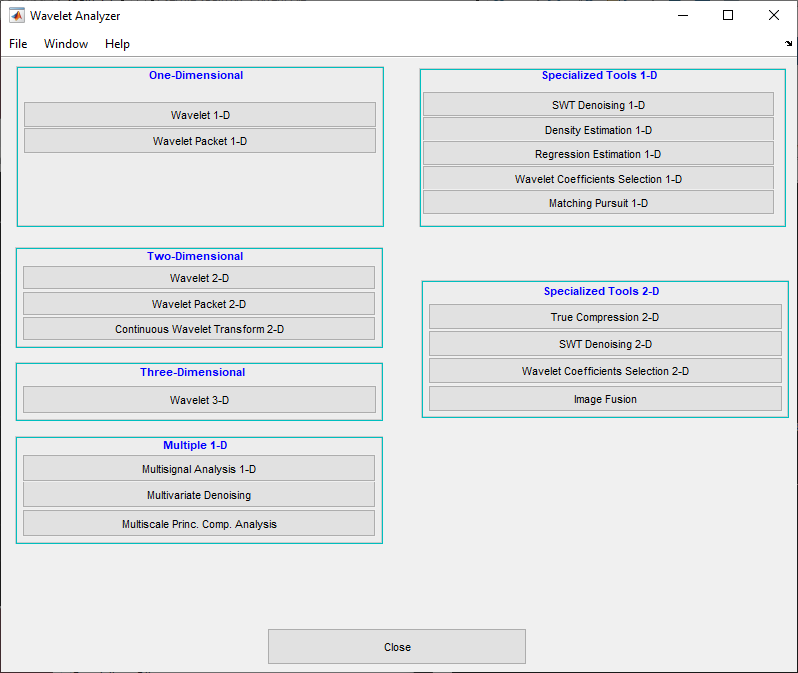
[2 次元ウェーブレット] メニュー項目をクリックします。2 次元イメージ データ用の離散ウェーブレット解析ツールが表示されます。
イメージを読み込みます。
MATLAB コマンド プロンプトで以下を入力します。
"2 次元ウェーブレット" ツールで、[ファイル] 、 [ワークスペースからインポート] 、 [イメージのインポート] を選択します。[ワークスペースからインポート] ダイアログ ボックスが表示されたら、変数load wbarb
Xを選択します。[OK] をクリックし、イメージをインポートします。イメージが 2 次元ウェーブレット ツールに読み込まれます。
イメージを解析します。
右上にある [ウェーブレット] および [レベル] メニューを使用して、ウェーブレット ファミリ、ウェーブレット タイプ、解析に使用するレベルの数を指定します。
この解析では、レベル 2 の
bior3.7ウェーブレットを選択します。[解析] ボタンをクリックします。演算のため一時停止した後、2 次元ウェーブレット ツールの解析が表示されます。
方形モードの機能の使用
既定では、解析は "方形モード" で表示されます。このモードには 4 つの異なる表示領域があります。左上は元のイメージです。その下は、さまざまな Approximation および Detail から再構成されたイメージです。右下は、最も粗い Approximation 係数と水平方向、垂直方向、対角方向のすべての Detail 係数を示す分解です。最後に、右上の可視化スペースには、さらに詳しく確認したい解析の成分が表示されます。
右下のウィンドウで任意の分解成分をクリックします。
選択した成分は、青の境界線で強調表示されます。[2 次元ウェーブレット] ウィンドウの右下に、"選択したイメージの処理" とラベル付けされた 3 つのボタンのセットがあります。同じ成分を再度クリックすると、選択が解除され、青の境界線が消えます。
[可視化] ボタンをクリックします。
選択したイメージが可視化領域に表示されます。再構成されていない生の 2 次元ウェーブレット係数が表示されています。その他のボタンを使用して、選択したイメージ成分の再構成バージョンを表示することも、選択した成分を画面のフル解像度で表示することもできます。
ツリー モードの機能の使用
[表示モード] メニューから [ツリー] を選択します。
表示が変わり、次のように表示されます。
これは方形モードで表示されたのと同じ情報にすべての Approximation 係数が追加されていますが、分解のツリー構造を強調するように配置されています。さまざまなボタンとメニューは、方形モードとまったく同様に機能します。
詳細の拡大
拡大したいイメージの部分の上にラバー バンド ボックスを (マウスの左ボタンを押したままにして) ドラッグします。
[XY+] ボタン (場所は画面の一番下) をクリックして水平方向および垂直方向にズームします。

2 次元ウェーブレット ツールが、表示されたイメージを拡大します。
ズームを元の倍率に戻すには、[履歴] の [<<-] ボタンをクリックします。
イメージを圧縮します。
[2 次元ウェーブレット] ウィンドウの右上にある [圧縮] ボタンをクリックします。2 次元ウェーブレット圧縮のウィンドウが表示されます。
このツールは自動的にしきい値処理のレベルを選択して、イメージの表現に必要な係数の数を最小限に抑えながらイメージのエネルギーを維持する適切なバランスを初期状態として提供します。
しかし、手動でしきい値を調整することもできます。それには、[レベルごとのしきい値] オプションを使用し、その後各レベルに対応するスライダーまたは編集を使用します。
たとえば、[レベルごとのしきい値] オプションを選択し、[しきい値処理の選択] メニューから [0 近傍の除去] を選択します。
次のウィンドウが表示されます。
方向メニューにある水平方向、垂直方向、対角方向の Detail のうち、いずれのしきい値を調整するかを選択します。各レベルについて実際に調整を行うには、スライダーを使用するか、またはマウスの左ボタンを使用して破線を直接ドラッグします。
元のイメージを圧縮するには、[圧縮] ボタンをクリックします。演算のため一時停止した後、圧縮後のイメージが元のイメージの横に表示されます。圧縮によって約半分の係数が除去されますが、検出可能なイメージの劣化は見られないことがわかります。
残差を表示します。
[2 次元ウェーブレット圧縮] ツールから、[残差] ボタンをクリックします。2 次元ウェーブレット圧縮の詳細な残差のウィンドウが表示されます。
表示される統計量には、傾向の尺度 (平均値、最頻値、中央値) と分散の尺度 (範囲、標準偏差) が含まれています。さらに、周波数分布の図 (ヒストグラムと累積ヒストグラム) も提供されます。2 次元ウェーブレット ノイズ除去ツールにも同じツールが存在します。
メモ
上の図に表示される統計量は、元のイメージではなく、表示されたイメージに関するものです。通常この情報は同じですが、場合によっては、エッジの影響によって元のイメージが少しトリミングされることがあります。正確な統計量を確認するには、コマンド ライン関数を使用して、必要なイメージを取得してから、必要な MATLAB 統計関数を適用します。

