このページは機械翻訳を使用して翻訳されました。最新版の英語を参照するには、ここをクリックします。
モデルから CCS プロジェクトを作成する
R2025bモデルから Code Composer Studio™ プロジェクトを作成できます。CCS プロジェクトを作成してプロジェクトを開くには、次の手順に従います。
C2000™マイクロコントローラーブロックセット をインストールし、C2000マイクロコントローラーブロックセット のハードウェア セットアップ に記載されている追加のセットアップ タスクを完了します。
モデル c28x_LEDBlink_ert.slx を開きます。このモデルは、Texas Instruments C2000 Microcontroller Blockset 入門 の例で使用できます。
このモデルは、デフォルトのターゲット ハードウェア (TI Piccolo F28035) 用に構成されています。別のターゲット ハードウェアを選択するには、[構成パラメーター] > [ハードウェア実装] > [ハードウェアボード]に移動します。
別のプロセッサを選択した場合は、LED に接続されている GPIO ブロックと GPIO ピンを、選択したプロセッサの GPIO ブロックに置き換えてください。
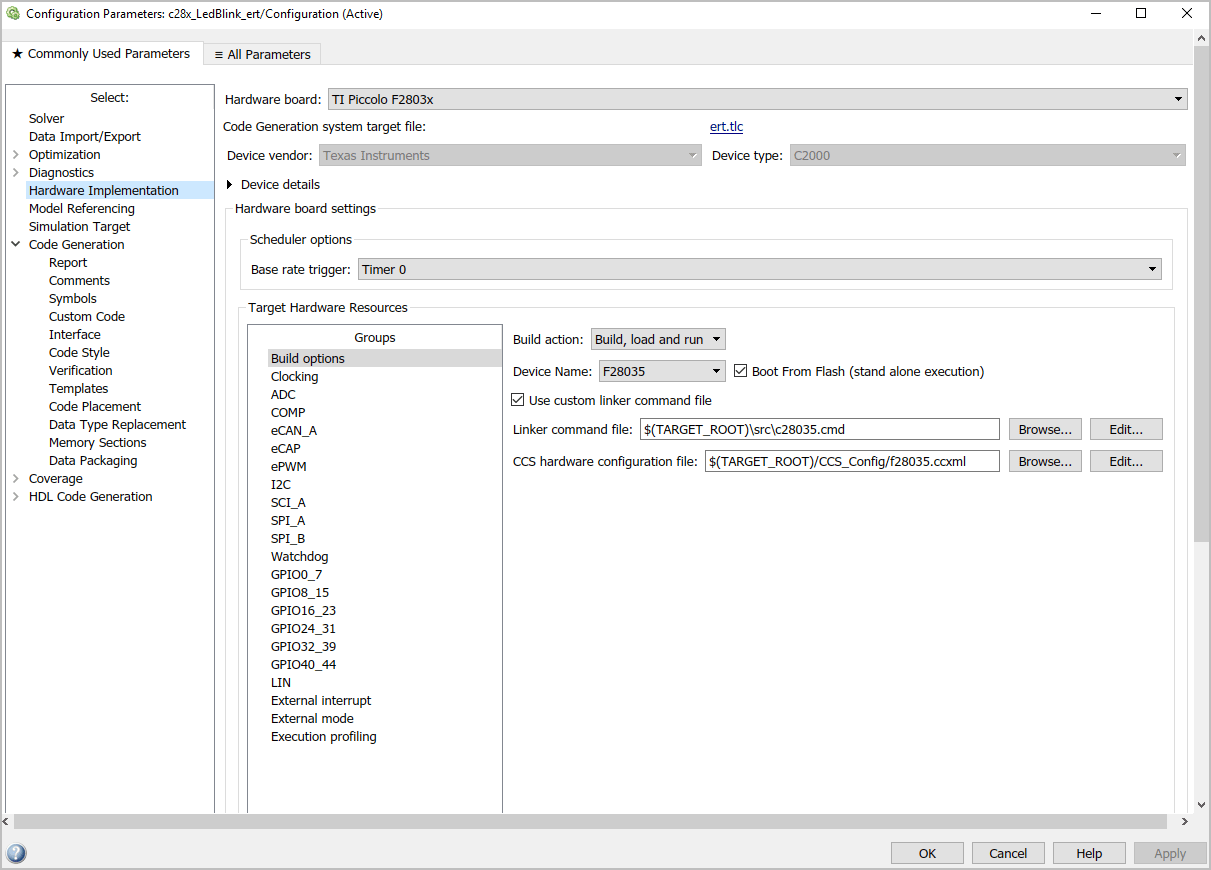
デフォルトでは、モデルはビルド、ロード、実行のために
Texas Instruments Code Composer Studio (C2000)ツールチェーンで構成されています。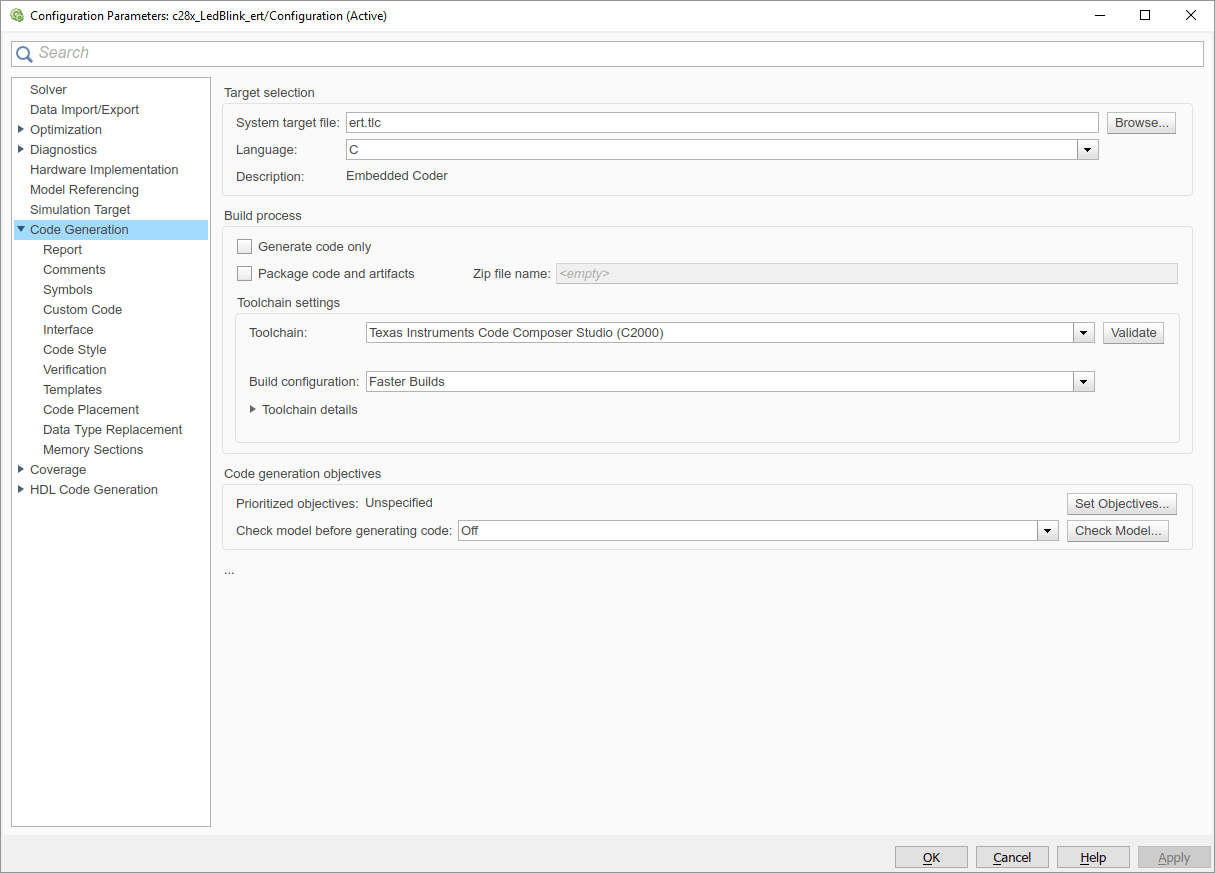
モデルのビルド をクリックして、プログラムをビルド、ロード、実行し、CCS プロジェクトを作成します。
「診断を表示」 をクリックして、診断ビューア を開きます。
診断ビューアーの Code Composer Studio プロジェクト セクションで、「Code Composer Studio でプロジェクトを開く」 リンクをクリックします。
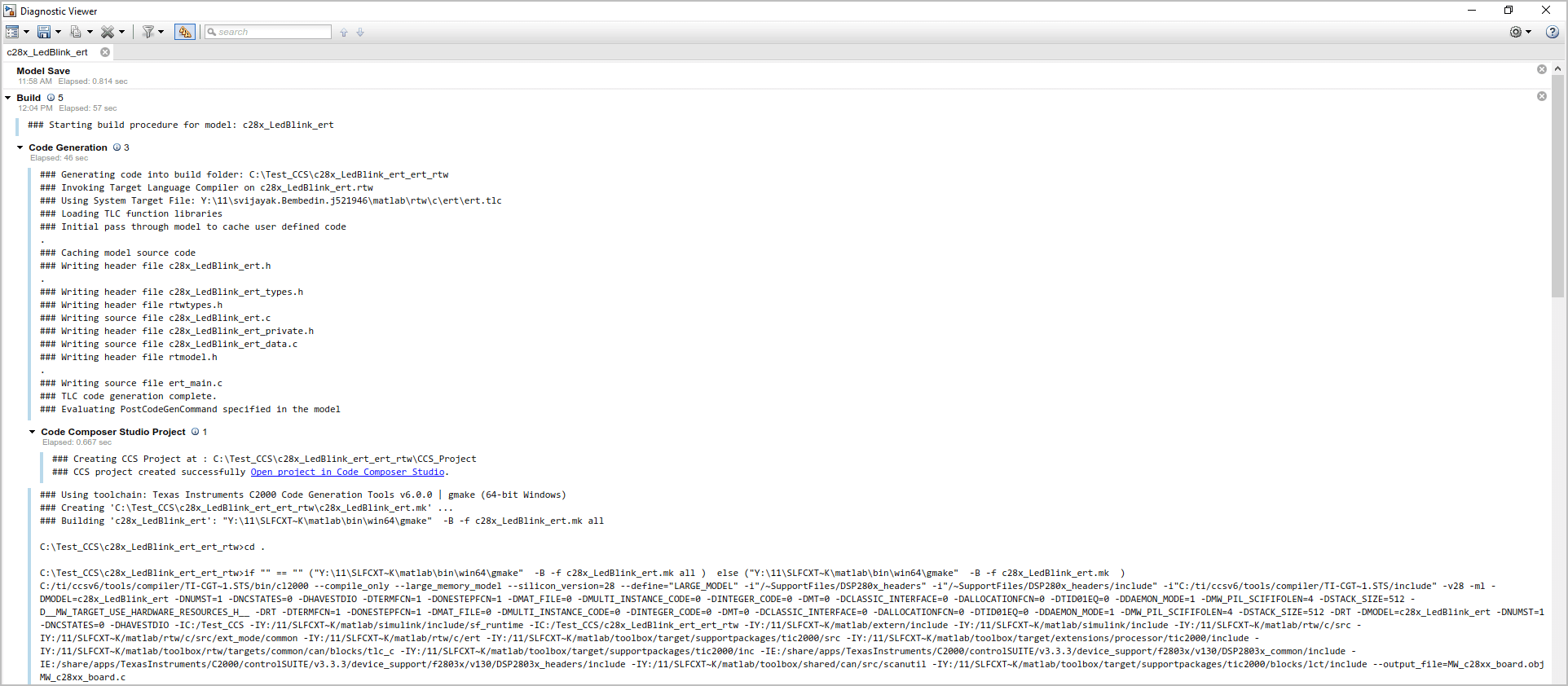
生成されたプロジェクトとともに Code Composer Studio IDE が起動します。
CCS の 表示 タブから 「プロジェクト エクスプローラー」 を開きます。
ターゲット構成ファイル (.ccxml) を右クリックし、「アクティブなターゲット構成として設定」 をクリックします。
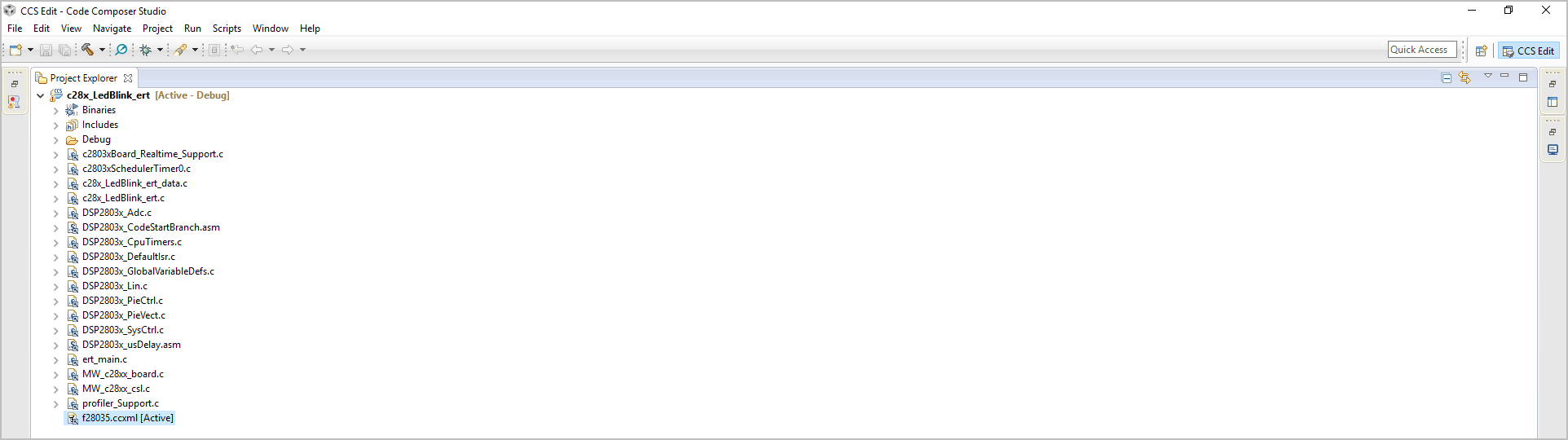
プロジェクト エクスプローラー ペインで、CCS 内のプロジェクトを右クリックし、プロジェクトのビルド をクリックしてビルド プロセスを開始します。
ターゲット ハードウェアがホスト コンピューターに接続されていることを確認します。
CCS で Run をクリックし、デバッグ (F11) をクリックしてデバッグ セッションを開始します。
デバッグ モードで Play アイコンをクリックして、ターゲット ハードウェア上でコードを実行します。
メモ
CCS プロジェクト作成機能は、CCS v3.3 および CCS v4 ではサポートされていません。
CCS v5 の場合、これらのフラグは「設定されたフラグの概要」セクションに表示されますが、コンパイラとリンカーの設定は CCS GUI に反映されません。ただし、これらのフラグは CCS プロジェクトの構築時に考慮されます。
CCS インストール ディレクトリの外部にインストールされたコンパイラ ツールは自動的に検出されません。CCS GUI パスからコード生成ツール パスを手動で追加します。
ウィンドウ > 設定 > Code Composer Studio > ビルド > コンパイラ > ツール検出。
一度に開くことができる CCS のインスタンスは 1 つだけです。CCS で新しいプロジェクトを開くには、診断ビューア リンクをクリックしたときに表示される MATLAB® プロンプトの ‘CCS を再起動’ オプションを使用します。現在のインスタンスが閉じられ、新しいプロジェクトを含む CCS の新しいインスタンスが開かれます。
参考
C2000 プロセッサ用モデルの作成と実行可能ファイルの生成の概要 | Enhance Code Execution Speed in TI C2000 Simulink Applications | Measuring Code Execution Time on TI C2000 Using Custom Code Blocks

