Parrot ミニドローンのサポートのインストール
R2026bSimulink® Support Package for Parrot® Minidrones をインストールすることで、Parrot ミニドローンのサポートを Simulink 製品に追加できます。このプロセスを完了してファームウェアを置き換えると、飛行制御アルゴリズムを作成して Parrot ミニドローンに展開できます。
サポート パッケージのインストール、更新、またはアンインストール
サポート パッケージのインストール
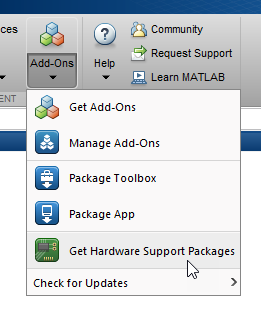
MATLAB® [ホーム] タブの [環境] セクションで、[アドオン] 、 [ハードウェア サポート パッケージの入手] を選択します。
アドオン エクスプローラー ウィンドウで、サポート パッケージをクリックして、[インストール] をクリックします。
サポート パッケージの更新
MATLAB [ホーム] タブの [環境] セクションで、[ヘルプ] 、 [更新の確認] を選択します。
サポート パッケージのアンインストール
サポート パッケージをアンインストールするには、[アドオン] パネルで、インストールされているサポート パッケージの隣にある [オプション] ボタン  をクリックして、[アンインストール] をクリックします。
アドオン パネルを開くには、左側のサイド バーで [アドオン] アイコン  をクリックします。
ハードウェア セットアップ
MathWorks® でサポートされているデバイスを MATLAB および Simulink に接続するには、追加の構成とセットアップ手順が必要です。各サポート パッケージに、手順に従ってデバイスを構成および接続するプロセスを実行できるハードウェア セットアップ ウィザードが用意されています。
サポート パッケージが既にインストールされている場合は、アドオン マネージャーを開いてハードウェア セットアップを開始できます。
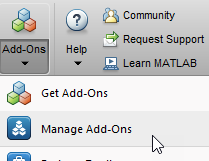
アドオン マネージャーで、[ギア] アイコン  をクリックしてハードウェア セットアップ プロセスを開始します。
開始すると、デバイスを構成する手順が [ハードウェア セットアップ] ウィンドウに表示されます。[ハードウェア セットアップ] では、次の形式を使用して手順が表示されます。
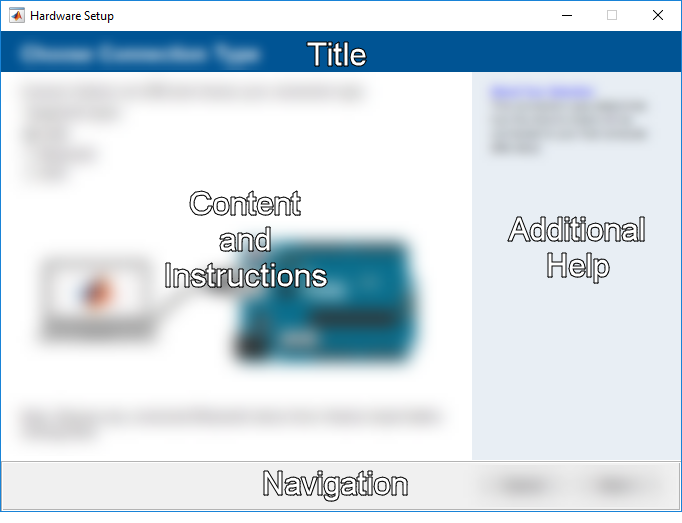
タイトル - セットアップ プロセスの現在のステップ。
内容と手順 - セットアップ プロセスの現在のステップの手順。通常、セットアップ プロセスに必要な現在のハードウェアまたはコンピューター システムに対する変更を行う [アクション] が用意されています。
追加のヘルプ - 現在のステップに関する追加のヘルプと考慮事項。
ナビゲーション - [次へ] または [戻る] をクリックして、セットアップ プロセスの次のステップまたは前のステップに移動します。[キャンセル] をクリックしてプロセスを終了することもできます。
[ハードウェア セットアップ] の各画面の指示に従います。ハードウェア セットアップが完了したら、例を開いて製品とその機能について理解を深めることができます。
参考
Connect a Parrot Minidrone to a Windows System Using CSR 4.0 Bluetooth Dongle and CSR Bluetooth Drivers | Connect a Parrot Rolling Spider Minidrone to a Windows System Using Bluetooth

