Simscape Component
R2026bSimscape 言語コンポーネントをブロックとして展開する
Simscape Component block

To add a block to a model, double-click the canvas and start typing the block name. Then, select the block from the list.
ライブラリ:
Simscape /
Utilities
説明
Simscape Component ブロックを使用すると、ライブラリのビルド プロセスをスキップして、テキスト形式のコンポーネント ファイルから Simscape™ ブロックを直接生成できます。
sscbuild コマンドを使用して、名前空間内にあるすべての Simscape コンポーネント ファイルからカスタム ブロック ライブラリを生成できます。ただし、Simscape Component ブロックを使用することで、コンポーネント ファイルからモデル内のカスタム ブロックへの直接の随時変換を行うこともできます。
コンポーネント ファイルをブロック線図に直接展開するには、次のようにします。
[Simscape]、[Utilities] ライブラリを開き、Simscape Component ブロックをモデルに追加します。既定では、このブロックはコンポーネント ファイルを指していません。

ブロックをダブルクリックしてダイアログ ボックスを開きます。

[コンポーネント ファイルを選択します] ボタン
 をクリックして、ブラウザーを開きます。ブラウザーが現在の作業ディレクトリで開き、拡張子が
 .sscまたは.sscpのファイルのみがリストされます。Simscape 言語コンポーネント ファイルを参照します。ファイルは名前空間内にある必要はありません。ただし、ファイルが配置されているフォルダーが MATLAB® パス上になければなりません。ファイルが名前空間内にある場合は、名前空間の親フォルダーが MATLAB パス上になければなりません。
ソース ファイルを選択し、[開く] をクリックします。ダイアログ ボックスのテキスト フィールドにソース ファイルの名前が表示され、[説明] タブにブロック名、説明、およびソース コードへのリンクが表示されます。
[自動適用] チェック ボックスがオンかどうかにかかわらず、ソース コンポーネントの選択は即時にブロックに適用されます。ブロック アイコンが変化し、ブロックは選択したソース コンポーネントから端子、パラメーター、および変数を取得します。
ソース ファイルの選択または変更方法
Simscape Component ブロックで有効な Simscape 言語コンポーネント ファイルを指定している場合、そのダイアログ ボックスには、ソース ファイルで定義されている名前、説明、パラメーター、および変数が含まれています。[説明] タブにはソース セレクター フィールドもあります。このフィールドでは、現在のソース ファイルの名前が表示され、ブロック用に別のコンポーネント ファイルを指定することもできます。
ソース コンポーネント ファイルは、次の場所に配置できます。
現在の作業ディレクトリ内
MATLAB パス上のディレクトリ内
名前空間内 (名前空間の親ディレクトリが MATLAB パス上にある場合)
ソース ファイルを指定するには、そのファイルを参照するか、ダイアログ ボックスのソース セレクター フィールドにファイル名を直接入力します。
ファイル名を入力する場合、そのファイルは上記の場所の要件を満たしている必要があります。ファイルが名前空間内にある場合は、名前空間のルートを基準とした相対ファイル名を指定する必要があります。ファイル名を入力したときにこれらの条件が満たされていないと、ソースの場所を解決できず、エラー メッセージが表示されます。
ソース ファイルを参照する場合は、任意の Simscape ソース ファイルまたは保護されたファイル (つまり、拡張子が
.sscまたは.sscpの任意のファイル) を選択できます。ただし、選択したファイルが場所の要件を満たしていない場合は、[パス上にないファイル] ダイアログが開きます。[追加] をクリックして、フォルダーを MATLAB パスに追加し、ソースの場所を解決します。[キャンセル] をクリックすると、ソースの場所を解決できず、ソースの選択プロセスがキャンセルされます。
ソース セレクター テキスト フィールドの横にあるボタンにより、以下のアクションを実行します。
| ファイル ブラウザーを開き、ソース コンポーネント ファイルを選択できるようにします。既定では、ブラウザーには拡張子が .ssc または .sscp のファイルのみが表示されます。現在 Simscape Component ブロックでソース ファイルが指定されていて、ソースの場所が正常に解決された場合、ブラウザーはそのソース ファイルが配置されているディレクトリで開きます。それ以外の場合、ブラウザーは現在の作業ディレクトリで開きます。 |
 | ブロックを更新します。ソース コンポーネント ファイルを編集した場合は、このボタンをクリックして、ブロック アイコンおよびダイアログ ボックスにその変更を反映させます。 |
ブロック アイコンの外観
Simscape Component ブロック アイコンの外観は、ブロックの状態に応じて変化します。
| ライブラリ ブラウザーまたはブロック ライブラリ内の Simscape Component ブロック。 |
| ソース コンポーネントが指定されていない、モデルに追加された Simscape Component ブロック。 |
 | 有効なコンポーネント ファイルが指定されている Simscape Component ブロック。ブロックの端子は、基となるコンポーネントによって定義されます。既定では、ブロック アイコンにはコンポーネント名が表示されます (たとえば、my_resistor)。詳細については、Customizing the Block Iconを参照してください。 |
 | 解決できないコンポーネント ファイルが指定されている Simscape Component ブロック。これは、ソース コンポーネント ファイルが移動された場合や、パス上に存在しなくなった場合に生じることがあります。[追加] ボタンを使用した場合、フォルダーは現在の MATLAB セッションの間のみパスに追加されます。パスを保存せずに、以降のセッションでモデルを開くと、Simscape Component ブロックは未解決になります。ソース コンポーネントが現在の作業ディレクトリにある場合は、パス上にある必要はありません。ただし、後で別のディレクトリからモデルを開こうとすると、Simscape Component ブロックも未解決になります。 |
例
この例では、カスタム ライブラリをビルドせずに、Simscape コンポーネント ファイルをモデル内のブロックにすばやく変換する方法を示します。
作業フォルダー内に my_resistor という名前の Simscape コンポーネント ファイルがあるとします。
このコンポーネントをモデル内のブロックとして展開するには、次のようにします。
モデルを開くか、作成します。
[Simscape]、[Utilities] ライブラリを開き、Simscape Component ブロックをモデルに追加します。最初は、ブロックにはコンポーネント ファイルが指定されていません。そのため、端子が含まれておらず、ブロック アイコンには Unspecified であることが示されます。
ブロックをダブルクリックしてダイアログ ボックスを開きます。
[コンポーネント ファイルを選択します] ボタン をクリックして、ブラウザーを開きます。ブラウザーが現在の作業フォルダーで開き、拡張子が .ssc または .sscp のファイルのみがリストされます。my_resistor.ssc ファイルを選択し、[開く] をクリックします。ダイアログ ボックスのテキスト フィールドにソース ファイルの名前が表示され、[説明] ペインにブロック名、説明、およびソース コードへのリンクが表示されます。
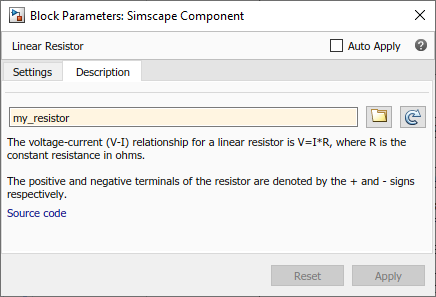
[自動適用] チェック ボックスがオンかどうかにかかわらず、ソース コンポーネントの選択は即時にブロックに適用されます。ブロック アイコンが変化し、ブロックは選択したソース コンポーネントから端子、パラメーター、および変数を取得します。詳細については、Deploy a Component File in Block Diagramを参照してください。
拡張機能
バージョン履歴
R2016a で導入

