このページの内容は最新ではありません。最新版の英語を参照するには、ここをクリックします。
グラフ データ エクストラクター
R2026a説明
グラフ データ エクストラクター アプリは、パーツのデータシートからグラフをインポートし、点のデータを必要に応じて変更してから、選択したデータを MATLAB® データ ファイルとしてエクスポートするために使用します。それらのデータ ファイルを以降のブロックのパラメーター化に使用できます。
グラフ データ エクストラクター アプリでは次のことが可能です。
パーツのデータシートの PDF からグラフをインポートする。
データの座標軸のキャリブレーションを行う。
データ曲線上の該当する点を選択してテーブルを形成する。
点を移動するかテーブルを編集することで点のデータを必要に応じて変更する。
オプションで、複数の曲線を X 軸に沿って共通のグリッドにプロットする。
選択したデータを MATLAB データ ファイルとしてエクスポートする。
グラフ データ エクストラクター を開く
MATLAB ツールストリップ: [アプリ] タブの [Simscape] にある [グラフ データ エクストラクター] アイコンをクリックします。
MATLAB コマンド プロンプト: 「
graphDataExtractor」と入力します。
例
メーカーのデータシートの PDF を開きます。Microsoft® の Snipping Tool または同様のアプリを使用して、目的のプロットを取得し、イメージ ファイルとして保存します。サポートされているファイル形式は、
bmp、gif、jpg、jpeg、png、tifです。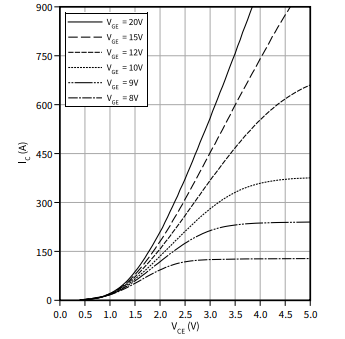
グラフ データ エクストラクターを開きます。
graphDataExtractor
[新規セッション] をクリックし、手順 1 で保存したイメージ ファイルを選択します。
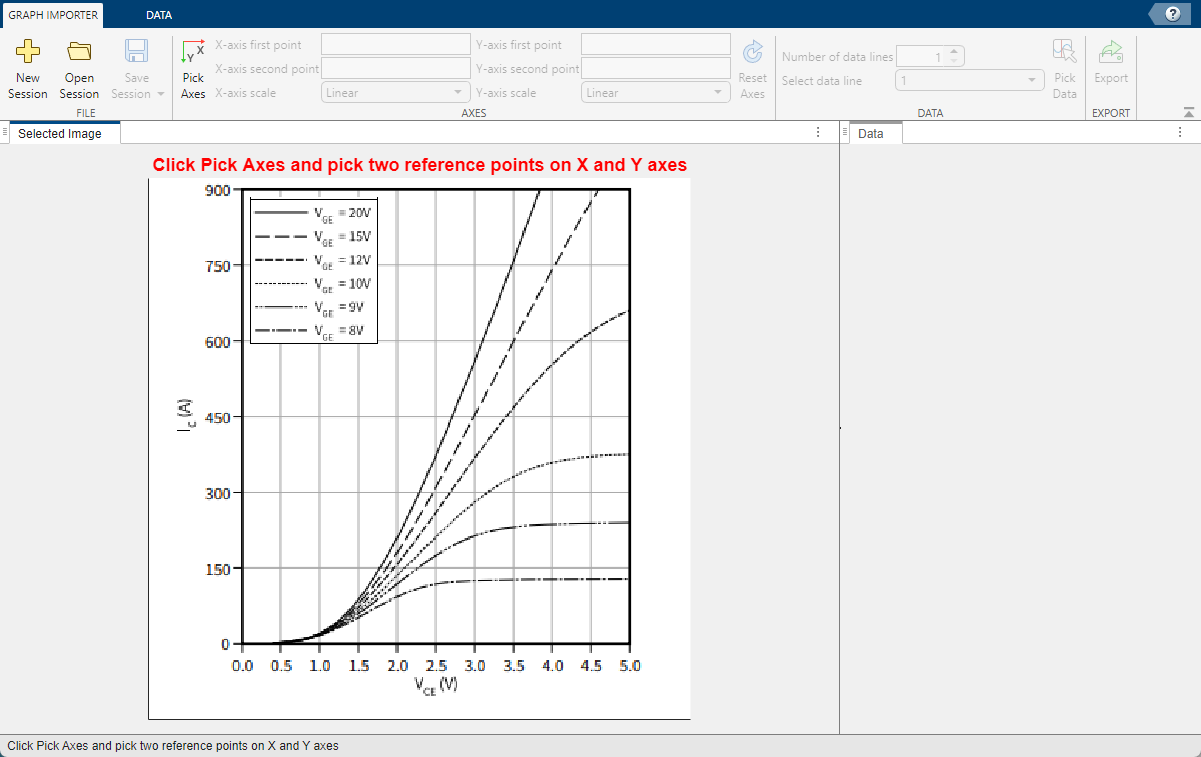
[グラフ データ エクストラクター] ウィンドウのプロンプトに従います。まず、X 軸と Y 軸の基準点を選択し、対応する値をツールストリップのフィールドに入力することで、プロットのスケールを指定します。最小点や最大点を選択する必要はありません。それぞれの軸について基準点を 2 つ選択すると、入力した値に基づいてプロットのキャリブレーションが行われます。
X 軸の点を選択します。アプリでその点が青色でマークされます。
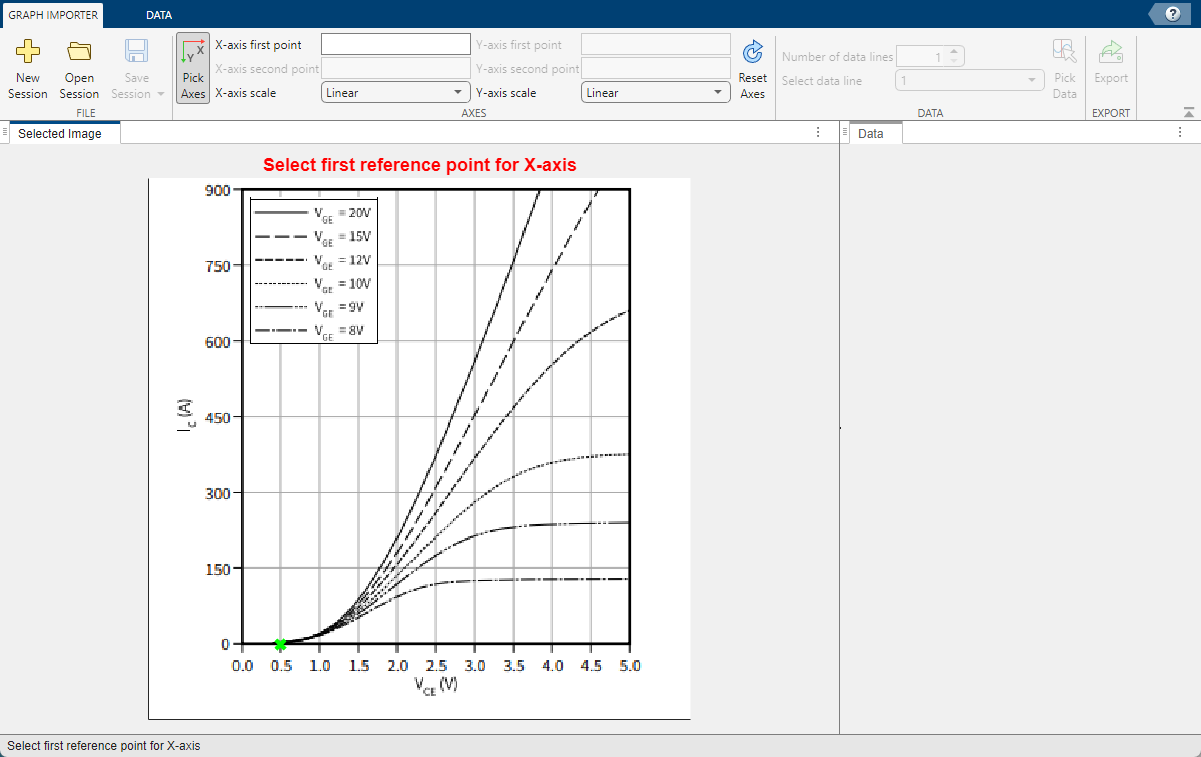
グラフ データ エクストラクターのツールストリップにある [X 軸の最初の点] フィールドに「
0.5」と入力します。X 軸の 2 番目の基準点について、この処理を繰り返します。次に、Y 軸の基準点を 2 つ選択し、ツールストリップのフィールドに同様に値を入力します。
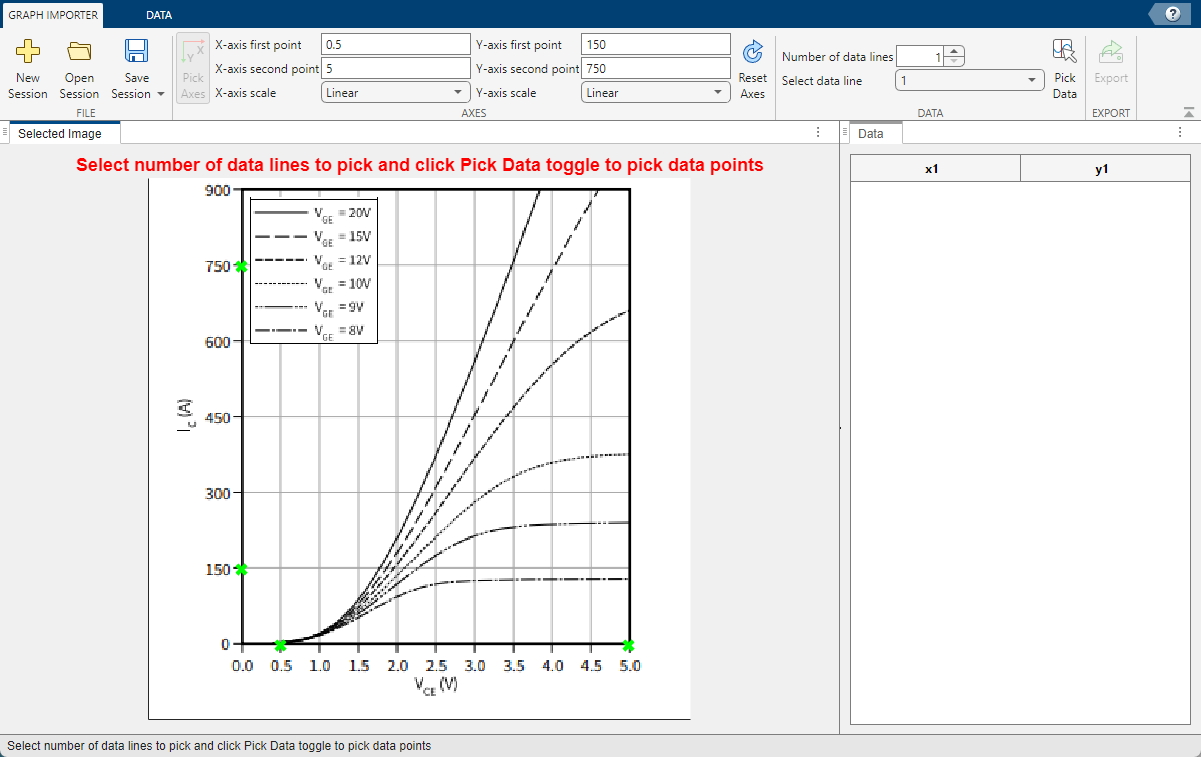
この例では、1 つのデータ ラインの点をインポートするため、[データ ラインの数] の値は
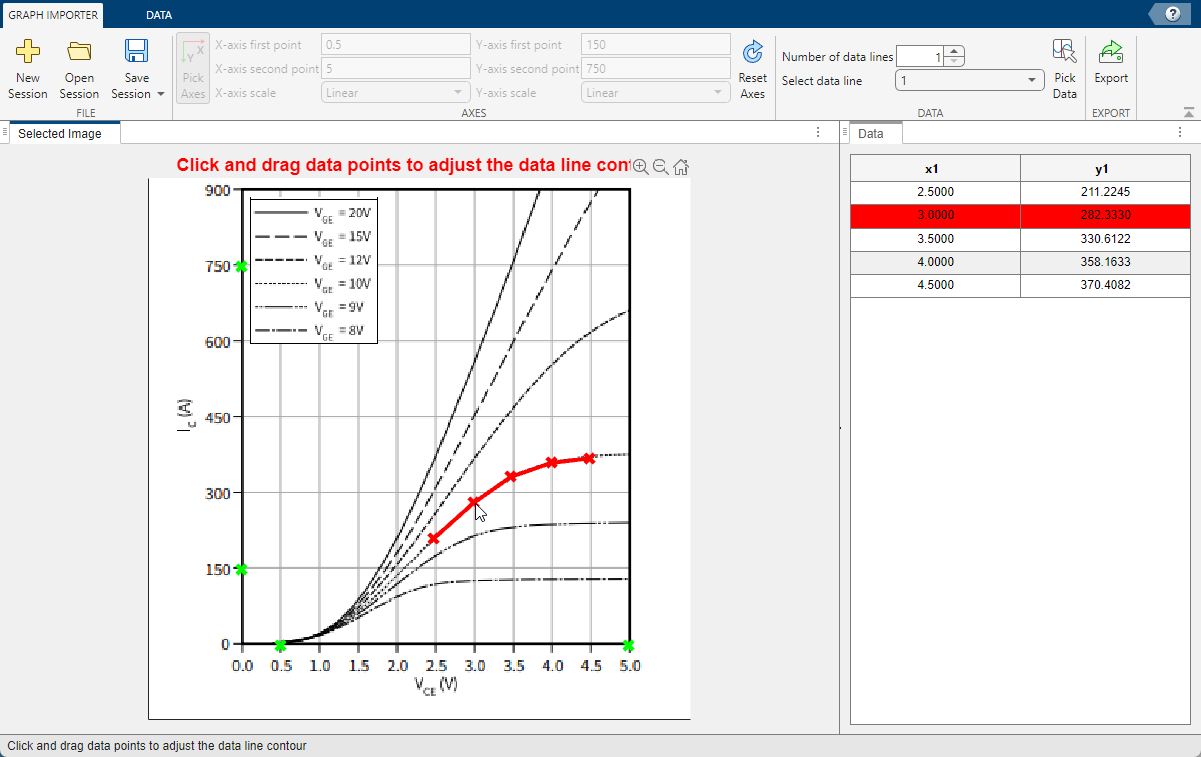
1のままにします。[データの選択] ボタンをオンに切り替え、下から 3 番目の VCE = 10V に対応するラインの点をいくつか選択します。
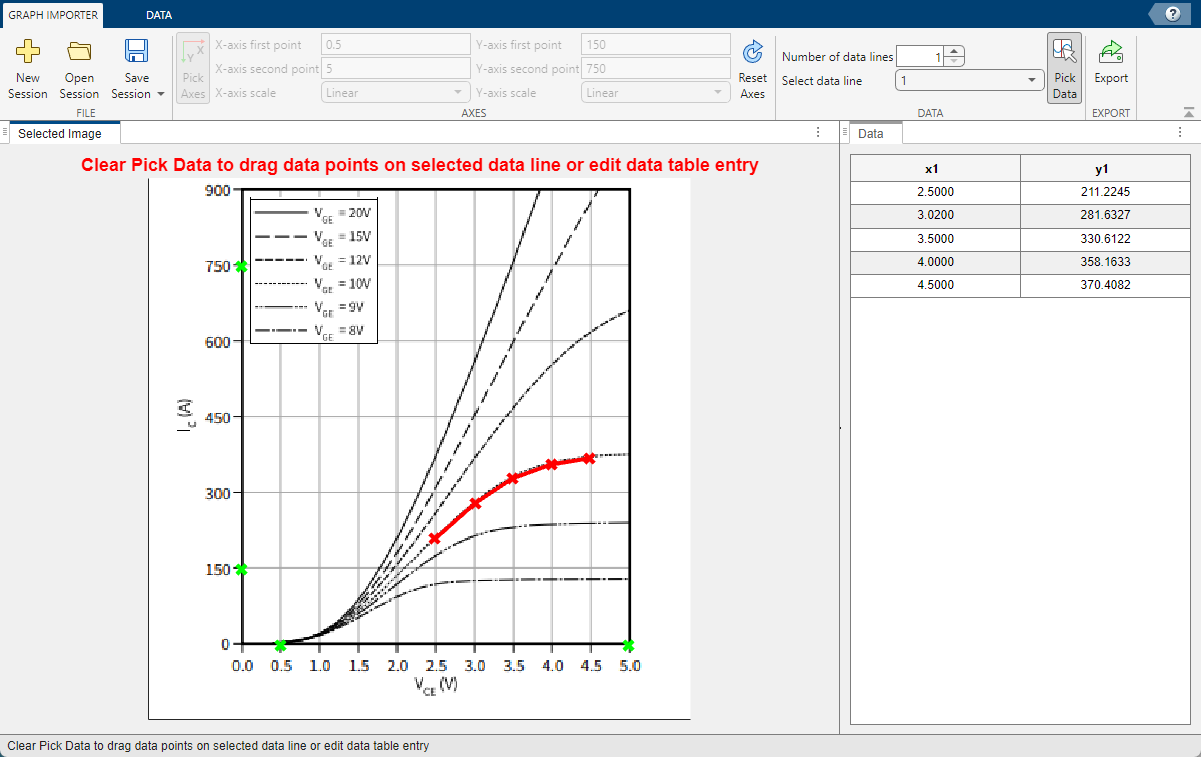
選択した点がオレンジ色でマークされ、各点の X 座標と Y 座標のテーブルが生成されます。
点の位置を調整するには、[データの選択] ボタンをオフに切り替えます。2 番目の点をラインに沿って x1 = 3.0080 までドラッグします。点のドラッグを開始すると、対応するテーブルのセルがオレンジ色で強調表示されます。目的の座標をテーブルのセルに直接入力できます。
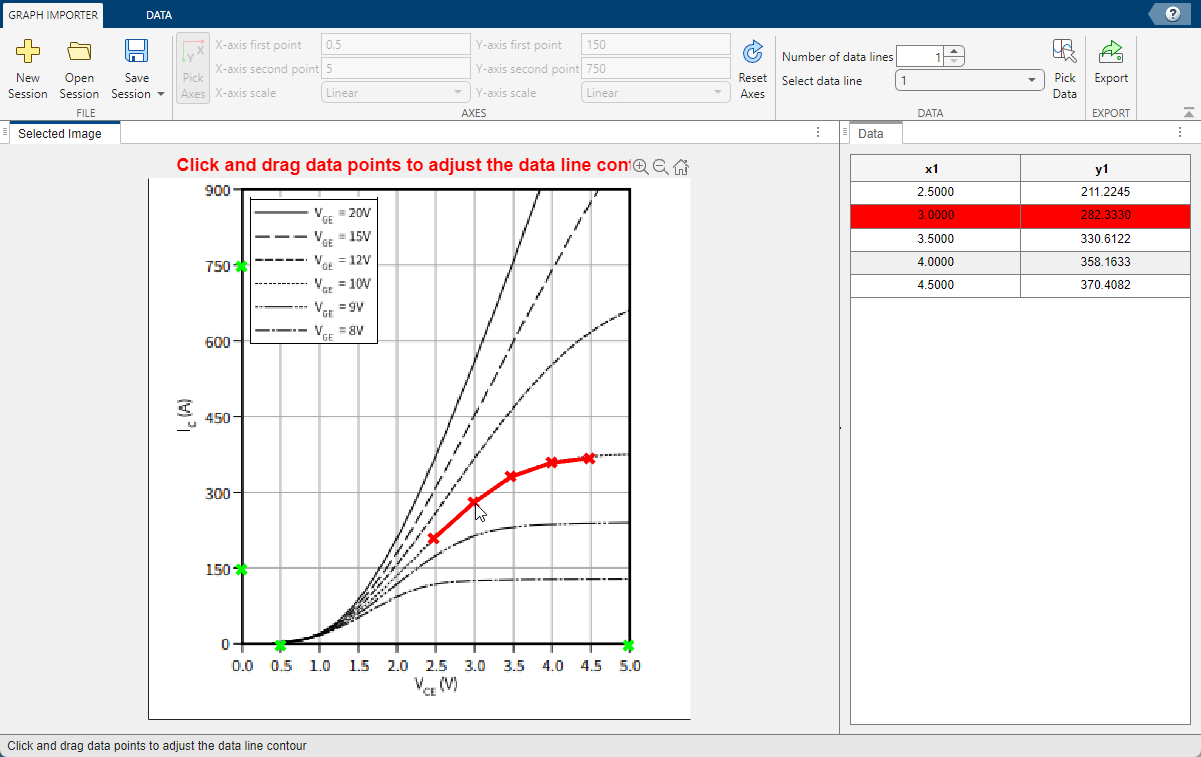
点の位置が満足のいく状態になったら、[エクスポート] をクリックし、ファイル名 (例:
IGBT_plot1) を指定します。テーブルが MAT ファイルとしてエクスポートされます。このファイルを以降のブロックのパラメーター化に使用できます。[セッションの保存] ボタンをクリックし、グラフ データ エクストラクター アプリの現在の状態を MAT ファイルとして保存します。エクスポートされたテーブル データのみを含む
IGBT_plot1.matファイルと区別するために、保存したセッション ファイルにIGBT_plot1_session1.matという名前を付けます。次の例に示すように、保存したセッション ファイルを後からグラフ データ エクストラクターに読み込み、データ点を追加したり変更したりできます。
グラフ データ エクストラクターを開きます。
graphDataExtractor
[セッションを開く] をクリックし、前の例で保存したセッション ファイル
IGBT_plot1_session1.matを選択します。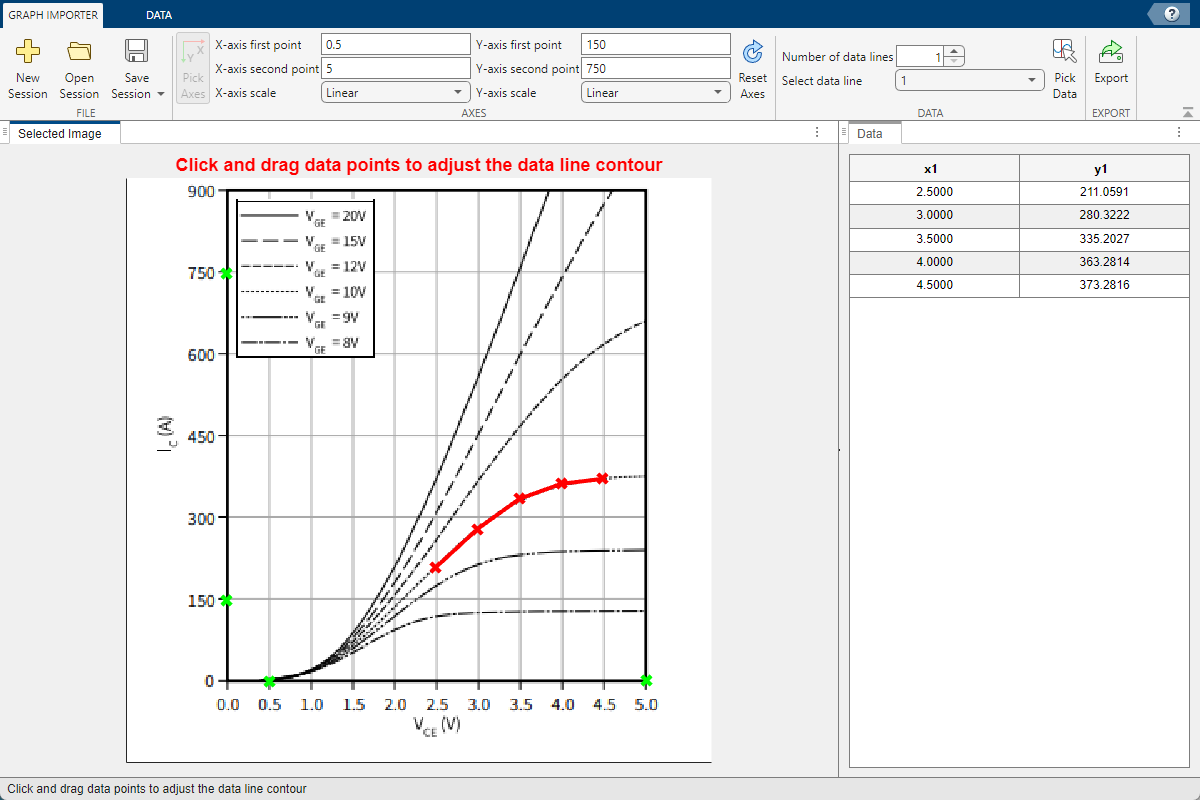
[グラフ データ エクストラクター] ウィンドウの右側のペインにあるテーブルに、VCE = 10V のプロット ラインで選択した 5 つのデータ点の [x1] 座標と [y1] 座標が格納されています。続いて、2 番目のラインの点を追加していきます。
ツールストリップの [データ ラインの数] の値を
2に変更します。[データ ラインの選択] ドロップダウンで
2を選択します。[データの選択] ボタンをオンに切り替え、下から 4 番目の VCE = 12V に対応するラインの点を 7 つ選択します。
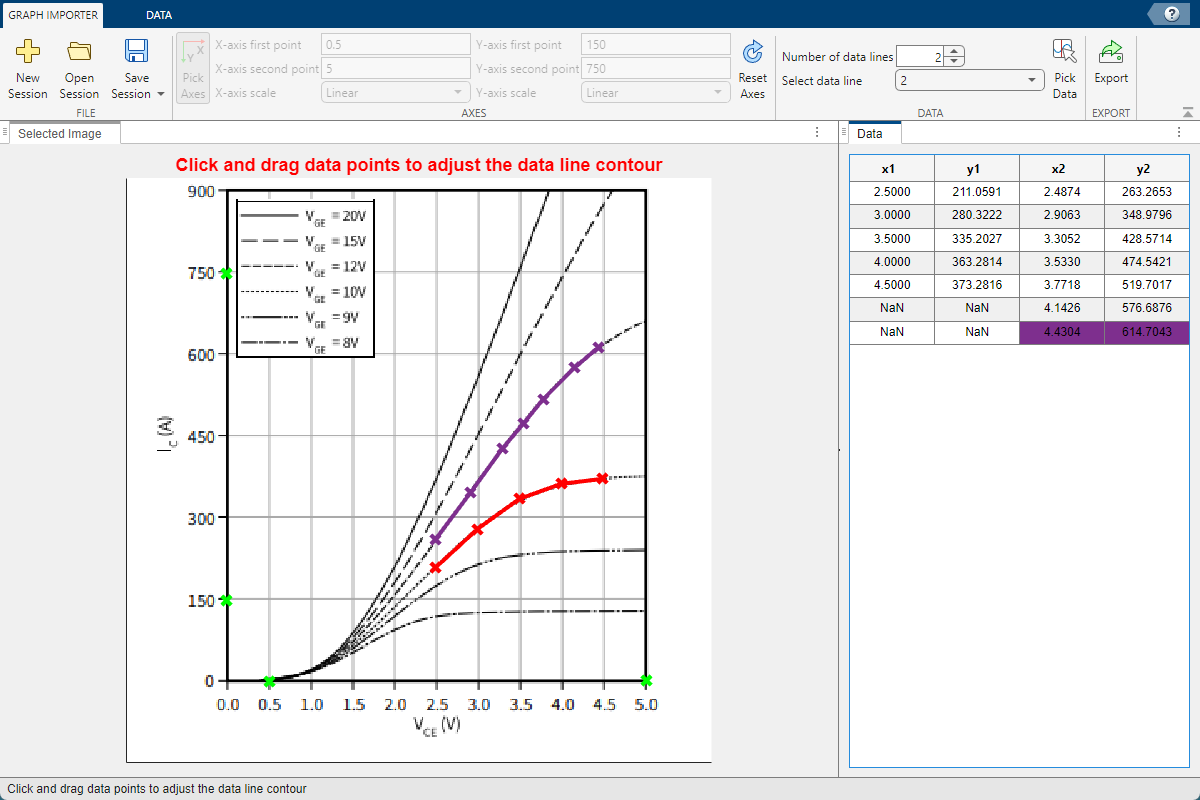
選択した点が黄色でマークされ、テーブルに [x2] と [y2] の列が追加されます。これらの列には、2 番目のラインの各点の X 座標と Y 座標が格納されます。
2 番目のラインには点が 7 つあり、最初のラインには点が 5 つしかないため、テーブルの [x1] と [y1] の列の下部に空 (
NaN) のセルがあることに注意してください。両方のラインを X 軸に沿ってグリッドにプロットするには、グラフ データ エクストラクターのツールストリップにある [データ] タブをクリックします。
[グリッド] ラジオ ボタンをクリックし、[内挿] をクリックします。
両方の曲線の X の最小値から最大値までの範囲が内挿され、各曲線の X 軸方向の等間隔の位置に 7 つの点が含まれるようになります。データ テーブルに含まれる列は、[x] (両方の曲線に共通)、[y1]、[y2] の 3 つだけになります。
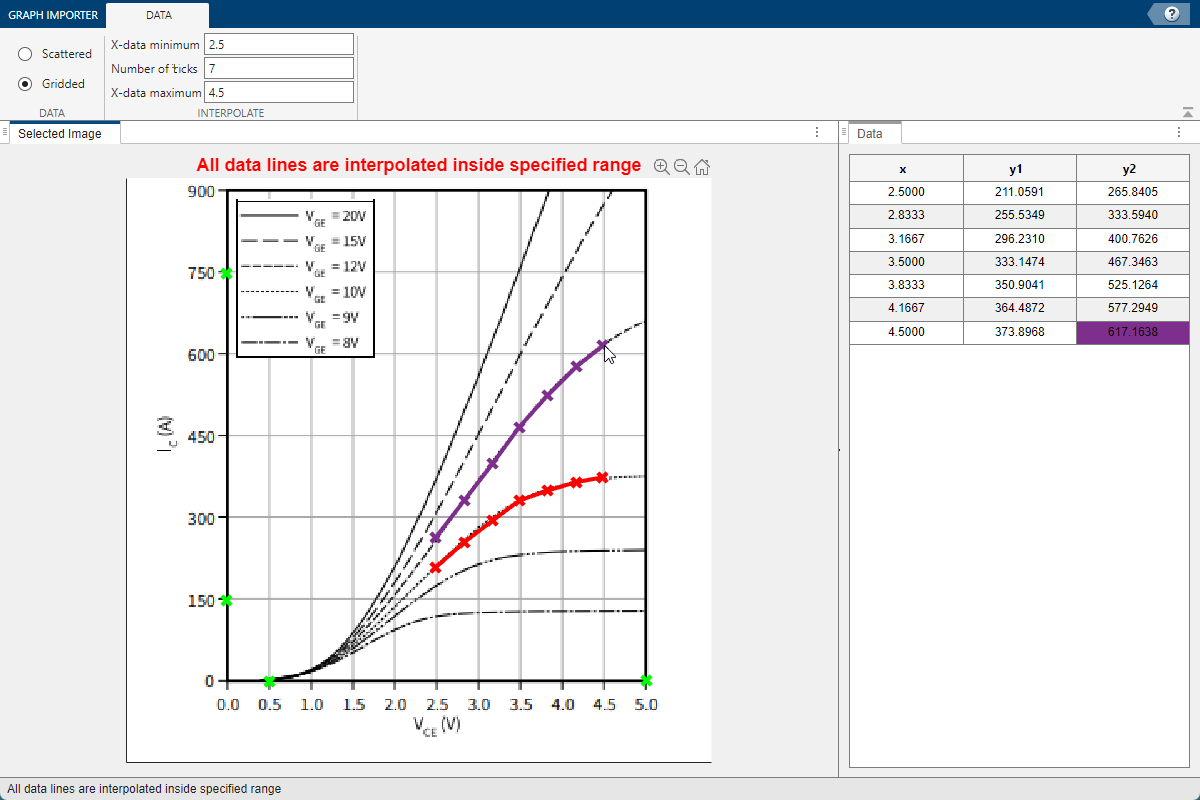
X の値は同じままになるため、点の位置を調整しようとしたときに Y 軸方向にしか移動できなくなることに注意してください。
ツールストリップのフィールド [X データの最小値] と [X データの最大値] に内挿の範囲が表示されます。[目盛りの数] フィールドで X 軸方向のグリッド点の数を指定します。データをプロットのグリッドに揃えるには、[目盛りの数] の値を
5に変更します。両方の曲線がもう一度内挿され、各曲線の点が 5 つになります。データ テーブルには 5 行のデータが格納されます。
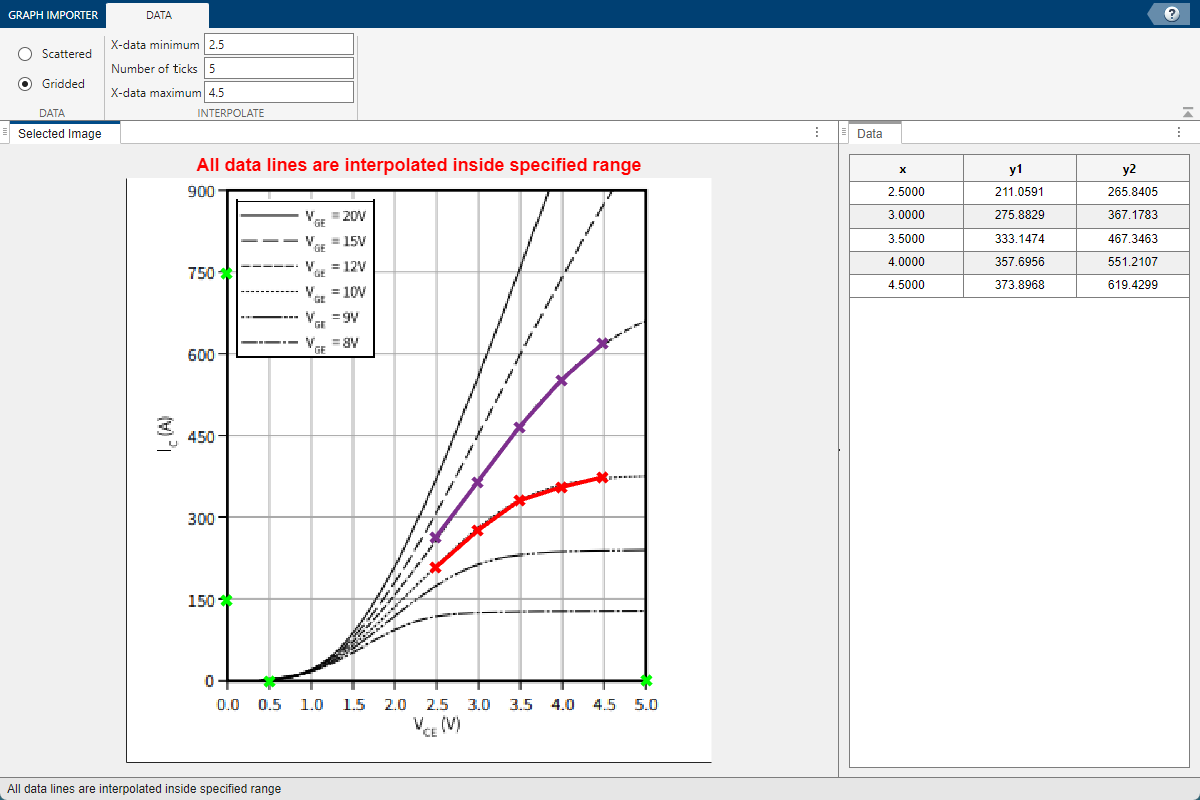
データ テーブルが満足のいく状態になったら、[エクスポート] をクリックし、ファイル名を
IGBT_plot2と指定します。
関連する例
- データ シートからのブロックのパラメーター化 (Simscape Electrical)
- Extract MOSFET Data from Data Sheet Using Graph Data Extractor (Simscape Electrical)

