メインコンテンツ

新しい MATLAB デスクトップ レイアウトの概要

R2025a 以降、MATLAB® には、ブレークポイントを管理するための [デバッガー] パネル、コラボレーションのための [プロジェクト] パネル、Git™ および SVN を操作するための [ソース管理] パネルなどのサイド パネルにアクセスするためのカスタマイズ可能なサイドバーを含む新しいデスクトップ レイアウトが用意されています。更新されたレイアウトには、テーマ、新しい Figure 操作、グローバル検索、ユーザー補助機能の向上なども含まれています。

デスクトップ レイアウト

カスタマイズ可能なサイドバーを含む新しいレイアウトを使用するデスクトップにアクセスします。

Animation of moving the Workspace panel from the left side of the desktop to the right, opening the Debugger panel, moving the Workspace panel back, and regrouping it with the Files panel

デスクトップの左側、右側、および下部にあるサイドバーには、デスクトップにドッキングされているツールが表示されます。

  • サイドバーのアイコンをクリックしてパネルを表示するか、非表示にします。

  • パネルのタイトル バーまたはアイコンをドラッグしてパネルを移動します。

  • [パネルをさらに開く] ボタンを使用して追加のパネルを開きます。

デスクトップ レイアウトの構成方法の詳細については、デスクトップの構成を参照してください。

テーマ

テーマを使用して MATLAB デスクトップの色を変更します。

Animation of opening the Settings window, setting the desktop theme to dark, and then setting it back to the system theme, which is light

ダーク テーマを選択するには、次のようにします。

  • [ホーム] タブに移動し、[環境] セクションの [設定] をクリックします。

  • [MATLAB]、[外観] に移動します。

  • [デスクトップ テーマ]Dark に設定します。

  • 必要に応じて、[Figure のテーマ] を設定して、異なるテーマのグラフィックスを作成します。

詳細については、デスクトップのテーマと色の変更を参照してください。

Figure

ドッキングされた Figure コンテナー内の Figure の整理、調査、カスタマイズ、コード生成を行います。

Animation of using the Figure toolstrip to interactively add a title, x and y labels, and a legend to a line plot

Figure は、既定で、MATLAB デスクトップのドッキングされた Figure コンテナー内でタブ形式で開きます。

  • アンドックしたり、タブを並べ替えたり、複数の Figure をタイル表示したりして、開いている Figure のレイアウトをカスタマイズします。

  • ツールストリップを使用して、Figure をすばやくカスタマイズしたり、注釈を付けたりします。

  • Figure の操作やカスタマイズのための再現可能なコードを自動的に生成します。

グローバル検索

検索を使用して、ツールストリップのアクション、設定、およびヘルプ センターのリソースにアクセスできます。

Animation of using the search box to search for the word "function", and then clicking the "New Live Function" toolstrip item in the results to create a new live function

デスクトップの右上隅にある検索ボックスを使用して、以下にアクセスできます。

  • ツールストリップのアクション

  • 設定

  • ヘルプ センターのリソース (関数、ブロック、例、回答、ビデオなど)

コードの候補

コマンド ウィンドウでコードの候補が自動的に表示されます。

Animation of typing a plot command in the Command Window with MATLAB suggesting input arguments and name-value arguments

MATLAB では、コマンド ウィンドウで入力時にリアルタイムで候補が自動的に表示されます。

  • 候補には、関数、MATLAB オブジェクト、グラフィックス プロパティなどの名前が含まれます。

  • MATLAB では関数の基本構文も示されます。

  • 既定の動作を無効化または変更するには、コマンド ウィンドウの候補の設定を使用します。

詳細については、コードの候補を参照してください。

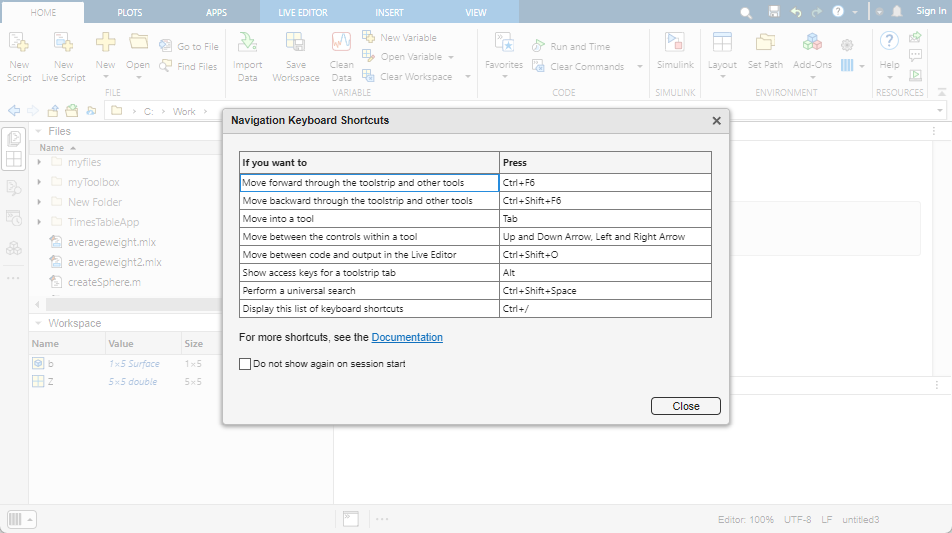
ユーザー補助機能

スクリーン リーダーやキーボードを使用して MATLAB を操作したり、色やズーム レベルを調整したりできます。

MATLAB desktop with the Navigation Keyboard Shortcuts dialog box open showing the shortcuts for navigating MATLAB

MATLAB には、ユーザーを補助する複数の機能が用意されています。

  • キーボード ショートカットを使用してデスクトップを移動します。

  • スクリーン リーダーやキーボードを使用してツールを操作します。

  • デスクトップの色を変更したり、エディターおよびライブ エディターでズームインしたりして、デスクトップを見やすくします。

詳細については、Accessibility in MATLABを参照してください。

参考

トピック