MATLAB フォルダーベース リポジトリのアドオンのインストール
R2026bリポジトリへの接続を追加することで、MATLAB® フォルダーベース リポジトリのアドオンを [アドオン] パネルから直接検索およびインストールできます。フォルダーベース リポジトリの詳細については、MATLAB パッケージおよびパッケージの依存関係を参照してください。
接続の追加
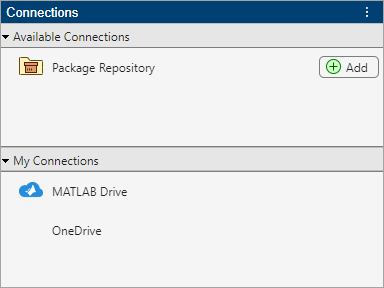
リポジトリへの接続を追加するには、[ホーム] タブに移動し、[環境] セクションの [接続] ボタンをクリックして [接続] パネルを開きます。次に、[パッケージ リポジトリ] 接続の横にある [追加] ボタンをクリックして、接続を追加します。
開いた [パッケージ リポジトリ接続の追加] ダイアログ ボックスで、リポジトリ名とパスを入力し、[OK] をクリックして接続を作成します。

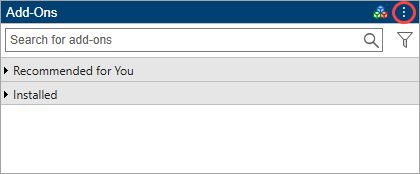
あるいは、[アドオン] パネルから接続を追加するには、デスクトップの左側のサイドバーにある [アドオン] アイコン をクリックして、[アドオン] パネルを開きます。次に、[アドオン] パネルの上部にある [アドオン] アクション ボタン をクリックし、[パッケージ リポジトリを追加] を選択します。
アドオンの表示とインストール
パッケージ リポジトリへの接続を追加すると、[アドオン] パネルからリポジトリ内のアドオンを表示およびインストールできるようになります。[接続] パネルから [アドオン] パネルを開くには、MATLAB パッケージ リポジトリ接続の右にある [接続] アクション ボタン をクリックし、[リポジトリのアドオンの参照] を選択します。
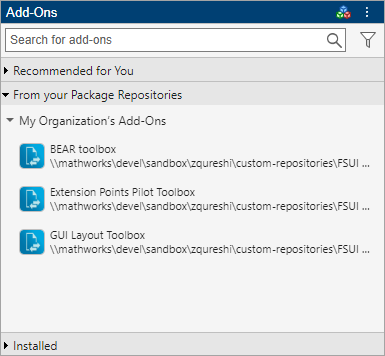
[アドオン] パネルで [パッケージ リポジトリから] セクションに移動し、インストールするアドオンを選択します。パネルの上部にある検索ボックスを使用してアドオンを検索することもできます。
接続の管理
MATLAB パッケージ リポジトリへの接続を削除するには、[接続] パネルに移動し、MATLAB パッケージ リポジトリ接続の右にある [接続] アクション ボタン をクリックし、[削除] を選択します。あるいは、[アドオン] パネルから接続を削除するには、パッケージ リポジトリ名を右クリックし、[パッケージ リポジトリを削除] を選択します。
パッケージ リポジトリ フォルダーを開くには、[接続] パネルで、MATLAB パッケージ リポジトリ接続の右にある [接続] アクション ボタン をクリックし、[リポジトリ フォルダーに移動] を選択します。[ファイル] パネルでパッケージ リポジトリ フォルダーが開きます。あるいは、[アドオン] パネルからパッケージ リポジトリ フォルダーを開くには、パッケージ リポジトリ名を右クリックし、[リポジトリ フォルダーに移動] を選択します。

