MATLAB Course Designer を使用した Simulink 演習の作成
この例では、MATLAB® Course Designer™ でコースに Simulink® 演習を追加する方法を示します。
Simulink 演習には、概念を段階的に教えるタスクが含まれます。受講者は、タスクの解答を提出した後に自動評価とフィードバックを受け取ります。Simulink 演習の例については、Simulink 入門などのコースを参照してください。

MATLAB Course Designer の詳細については、MATLAB Course Designer を使用したコースの作成を参照してください。
コースおよびコース モジュールの作成
Simulink 演習を作成するには、まずコースとコース モジュールを作成しなければなりません。各コースは 1 つ以上のコース モジュールで構成されます。各モジュールは、Simulink 演習などの学習アクティビティの集合です。
MATLAB Course Designer には、course-designer.mathworks.com または学習管理システム (LMS) からアクセスします。
LMS から MATLAB Course Designer を開くには、次のようにします。
MATLAB and Simulink Online™ Courses を開きます。
MATLAB and Simulink Online Courses と LMS を連携させる方法については、MATLAB and Simulink Online Courses と学習管理システム (LMS) の連携を参照してください。
[Course Designer を起動する] をクリックします。
独自の自己学習形式のオンライン コースを作成するには、次のようにします。
[コースの作成] をクリックします。
コースのタイトルを指定します。
[作成] をクリックします。

コースにモジュールを追加するには、次のようにします。
[モジュールの追加] をクリックします。
モジュールのタイトルを指定します。必要に応じて、モジュールの説明と推定所要時間を指定します。次に、[追加] をクリックします。

Simulink 演習の作成
各 Simulink 演習は、開始モデルと 1 つ以上のタスクで構成されます。
Simulink 演習をコース モジュールに追加するには、次のようにします。
Simulink 演習を追加するモジュールを展開します。
[学習アクティビティの追加] 、 [Simulink 演習] の順に選択します。
演習の編集を開始するには、無題の Simulink 演習の横にある [編集] をクリックします。

演習を編集すると、MATLAB Course Designer によって変更内容が自動的に保存されます。演習を作成している途中でブラウザーのタブを閉じたり、同じタブで別のサイトに移動したり、サインアウトしたりすると、最近行った変更が保存されない場合があります。
演習のタイトルの追加
演習タイトルは、受講者がその演習で期待できる内容を示します。モジュールのタイトルやモジュール内の他の学習アクティビティとの関連性を踏まえて、その学習アクティビティの範囲を明確に定義するようなタイトルが有効です。
たとえば、Simulink 入門の「Simulink グラフィカル環境」モジュールにある Simulink 演習のタイトルについて考えてみましょう。
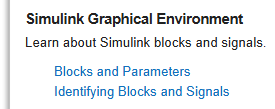
ブロックとパラメーター — このタイトルは、その演習で受講者がブロックとパラメーターの基本を学ぶことを示しています。この演習では、ライブラリ ブラウザーやクイック挿入メニューを使用してブロックを追加する方法、およびブロック パラメーター値の設定方法などのトピックを扱います。
ブロックと信号の識別 — このタイトルは、その演習で受講者がブロックと信号を識別する方法を学ぶことを示しています。この演習では、非表示のブロック名を表示させることや、カスタムのブロック名や信号名を付けるといったトピックを扱います。
タイトルを追加するには、次のようにします。
左側のナビゲーション ペインの [演習基本設定を編集] タブで、[タイトル] をクリックします。
[演習のタイトル] ボックスに、演習のタイトルを入力します。

開始モデルおよび定数の追加
受講者は、開始モデルを編集して Simulink 演習を開始し、解答を仕上げていきます。受講者にこの出発点を提供するために、各 Simulink 演習には開始モデルが必要です。開始モデルでどの程度の内容を提供するかを決定します。受講者に空白のモデルから取り組み始めてもらうことも、詳細なブロック線図から着手してもらうことも可能です。
たとえば、接続されていない 2 つの信号線を含むブロック線図を開始モデルに含めることができます。演習の一環として、受講者にブロック線図を完成させるように依頼できます。

受講者に作成させたいモデルがある場合、このモデルをアップロードした後、受講者に提供させたい要素を削除することを検討してください。
開始モデルを追加するには、次のようにします。
左側のナビゲーション ペインの [演習基本設定を編集] タブで、[開始モデル] をクリックします。
開始モデルを追加する方法を選択します。
新規 — 空のモデルを作成します。
アップロード — ファイル システムからモデルをアップロードします。
開始モデルのファイル名が [開始モデル] の下に表示されます。

開始モデルを変更するには、次のようにします。
開始モデル ファイル名の横にある [開く] をクリックします。
[開始モデル] タブで、開始モデルを変更します。
MATLAB Course Designer によって変更内容が自動的に保存されます。開始モデルを編集している途中でブラウザーのタブを閉じたり、同じタブで別のサイトに移動したり、サインアウトしたりすると、最近行った変更が保存されない場合があります。アップロードしたモデルを変更した場合、変更内容は演習ファイルに保存され、ファイル システム内の元のモデルには保存されません。
MATLAB Course Designer の Simulink 演習では、シミュレーション終了時間の指定、モデルのシミュレーション、ログ データの表示などの一般的なアクションのサブセットを提供する簡略化されたツールストリップを使用します。その他の操作にアクセスするには、キャンバスをクリックして、Ctrl+ピリオド (.) を押します。次に、アクションを検索します。

オプションで、受講者が演習を開始するときに MATLAB ベース ワークスペースに読み込まれる定数を追加します。
[演習基本設定を編集] タブの [定数] で [追加] をクリックします。
演習開始時に利用可能にしたい変数を選択します。次に、[追加] をクリックします。変数を追加すると、現在の値を保持するスナップショットが保存されます。

作業を繰り返しながら、開始モデルと定数を変更できます。たとえば、[演習基本設定を編集] タブで、次のようにします。
開始モデルを置き換えるには、[新規] または [アップロード] をクリックします。開始モデルを置き換えると、現在の開始モデルが完全に削除されます。
定数への変更を保存するには、新しい値をもつ変数を選択します。次に [更新] をクリックします。
定数をさらに保存するには、[追加] をクリックします。開いたダイアログ ボックスで、保存する変数を選択します。次に、[追加] をクリックします。
定数を削除するには、削除する変数を選択します。次に、[削除] をクリックします。
すべての定数を再読み込みするには、[ワークスペースに読み込む] をクリックします。
ライブラリ ブラウザーのカスタマイズ
受講者がライブラリ ブラウザーとクイック挿入メニューでアクセスできるブロックを制限するには、既定のライブラリをカスタム ライブラリに置き換えます。カスタム ライブラリを使用すると、受講者が解答を作成する際に使用するブロックを制御できます。
たとえば、カスタム ライブラリには、受講者が使用できるソース ブロックのサブセットを含めることができます。整理のため、カスタム ライブラリでは Subsystem ブロックを使用してブロックをさまざまなサブライブラリにグループ化できます。

カスタム ライブラリを追加する際は、次のようにします。
ライブラリ ブラウザーは、カスタム ライブラリ内のブロックのみを受講者に提供します。該当する場合、これらのブロックはサブライブラリに入れ子にされます。

クイック挿入メニューでは、カスタム ライブラリ内のブロックのみが受講者に提供されます。

カスタム ライブラリには、受講者が演習を完了するために使用しなければならないすべてのブロックが含まれている必要があります。オプションで、他のブロック (さらに練習するために受講者が使用できるブロックなど) を含めます。
受講者向けのカスタム ライブラリを追加するかどうかに関係なく、講師は MATLAB Course Designer で利用可能なすべてのライブラリにアクセスできます。
既定のライブラリを受講者向けのカスタム ライブラリに置き換えるには、次のようにします。
左側のナビゲーション ペインの [演習基本設定を編集] タブで、[カスタマイズされたライブラリ ブラウザー] をクリックします。
カスタム ライブラリを追加する方法を選択します。
新規 — 空のライブラリを作成します。
アップロード — ファイル システムからライブラリをアップロードします。

カスタム ライブラリを変更するには、次のようにします。
カスタム ライブラリ ファイル名の横にある [開く] をクリックします。
[カスタム ライブラリ] タブで、カスタム ライブラリを変更します。たとえば、タスクや追加の練習をサポートするブロックを追加します。ブロックを追加するには、ライブラリ ブラウザーからブロックをキャンバスにドラッグするか、キャンバスをダブルクリックしてクイック挿入メニューを使用します。
MATLAB Course Designer によって変更内容が自動的に保存されます。カスタム ライブラリを編集している途中でブラウザーのタブを閉じたり、同じタブで別のサイトに移動したり、サインアウトしたりすると、最近行った変更が保存されない場合があります。アップロードしたライブラリを変更した場合、変更内容は演習ファイルに保存され、ファイル システム内の元のライブラリには保存されません。

カスタム ライブラリを置き換えるには、[演習基本設定を編集] タブで [新規] または [アップロード] をクリックします。カスタム ライブラリを置き換えると、現在のカスタム ライブラリが完全に削除されます。
受講者が既定のライブラリにアクセスできるようにするには、[演習基本設定を編集] タブで、カスタム ライブラリのファイル名の横にある  をクリックします。この操作により、現在のカスタム ライブラリが取り除かれ、完全に削除されます。
サポート ファイルの追加
サポート ファイルを追加すると、それらのサポート ファイルは MATLAB の検索パスに追加され、演習全体で利用可能になります。
たとえば、開始モデルにカスタム ブロック アイコンを使用するマスク ブロックが含まれているとします。ブロック アイコンのイメージをサポート ファイルとしてアップロードできます。
サポート ファイルをアップロードするには、次のようにします。
左側のナビゲーション ペインの [演習基本設定を編集] タブで、[サポート ファイル] をクリックします。
[アップロード] をクリックします。
アップロードするサポート ファイルを選択します。次に、[開く] をクリックします。
サポート ファイルのファイル名が表示されます。

サポート ファイルを削除するには、ファイル名の横にある をクリックします。
タスクの作成
良いタスクは、学習目標を達成するのに十分な実践経験を含むものです。受講者の自信を育み、以前に習得したスキルを強化するために、演習は細かく焦点を絞ったタスクに分割するようにしましょう。
演習を作成すると、その最初のタスクも同時に作成されます。タスクを編集するには、タスク ペインでタスクをクリックします。
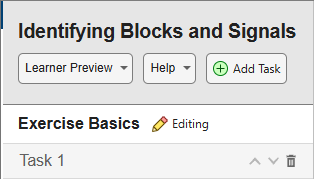
追加のタスクを作成するには、タスク ペインで [タスクの追加] をクリックします。
タスクの説明の追加
タスクの説明は、タスクのコンテキストを設定します。タスクの説明を使用して、学習目標を説明し、受講者がタスクを完了するために知っておく必要のある大まかな情報を提供します。
たとえば、開始モデルが表す内容、関連する方程式、不足しているものなどをタスクの説明で説明できます。
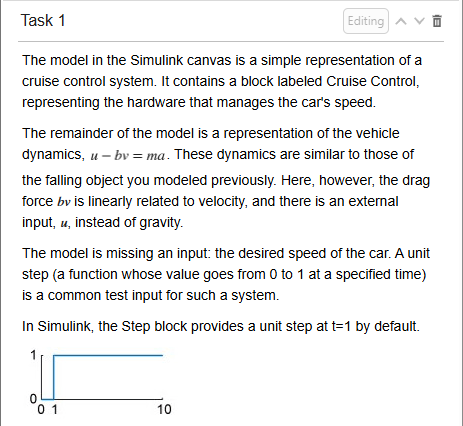
説明を追加するには、次のようにします。
左側のナビゲーション ペインの [タスクの編集] タブで、[説明] をクリックします。
コンテンツを作成します。説明には、書式設定されたテキスト、リンク、コード、イメージ、式の組み合わせを含めることができます。
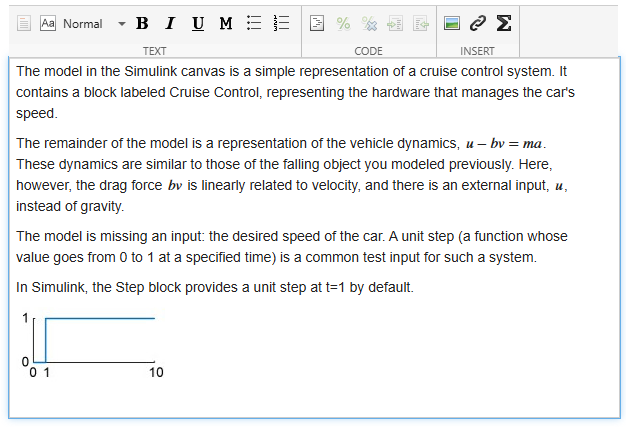
タスクのプレビューを更新するには、テキスト エディターの外側をクリックします。
タスクの説明の追加
タスクの説明では、受講者がタスクを完了するために行う必要のある手順を示します。追加するブロック、接続するブロック端子、指定するパラメーター値などの具体的な指示を提供します。
たとえば、タスクの説明で、ブロックを追加して接続するよう受講者に指示できます。
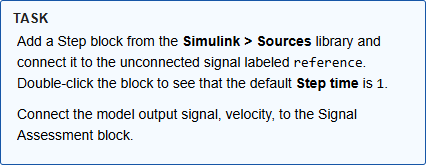
タスクの説明を追加するには、次のようにします。
左側のナビゲーション ペインの [タスクの編集] タブで、[タスク] をクリックします。
コンテンツを作成します。タスクの説明には、書式設定されたテキスト、リンク、コード、イメージ、式の組み合わせを含めることができます。
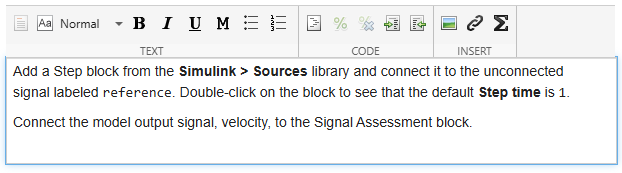
タスクのプレビューを更新するには、テキスト エディターの外側をクリックします。
タスクの解答の追加
Simulink 演習におけるタスクの解答は、そのタスクの正解を表す Simulink モデルです。解答を使用すると、タスクに対する受講者の解答を評価できます。評価のない追加の練習を提供する場合は、解答を空のままにしておくことができます。
たとえば、接続されていない 2 つの信号線をもつブロック線図の解答として、それらの信号線が接続された完全なブロック線図が考えられます。
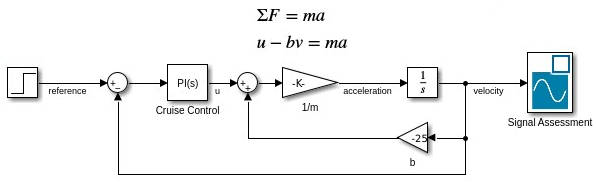
解答を追加するには、次のようにします。
左側のナビゲーション ペインの [タスクの編集] タブで、[解答] をクリックします。
解答を追加する方法を選択します。
コピー — 開始モデルまたは解答を別のタスクからコピーします。
新規 — 空のモデルを作成します。
アップロード — ファイル システムからモデルをアップロードします。

解答を変更するには、次のようにします。
解答ファイル名の横にある [開く] をクリックします。
[解答] タブで解答を変更します。開始モデルまたは前のタスクのモデルをコピーする場合は、受講者がこのタスクでモデルを更新するのと同じ方法でモデルを更新します。
MATLAB Course Designer によって変更内容が自動的に保存されます。解答を編集している途中でブラウザーのタブを閉じたり、同じタブで別のサイトに移動したり、サインアウトしたりすると、最近行った変更が保存されない場合があります。アップロードしたモデルを変更した場合、変更内容は演習ファイルに保存され、ファイル システム内の元のモデルには保存されません。
MATLAB Course Designer の Simulink 演習では、シミュレーション終了時間の指定、モデルのシミュレーション、ログ データの表示などの一般的なアクションのサブセットを提供する簡略化されたツールストリップを使用します。その他の操作にアクセスするには、キャンバスをクリックして、Ctrl+ピリオド (.) を押します。次に、アクションを検索します。
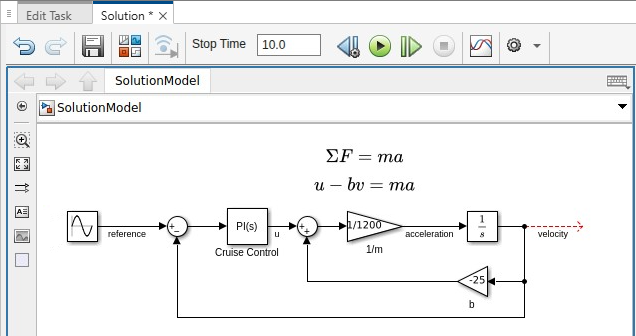
受講者が解答を閲覧できるようにするには、[タスクの編集] タブで [受講者が解答を見られるようにする] を選択します。
現在の解答を置き換えるには、[タスクの編集] タブで、[コピー]、[新規]、または [アップロード] をクリックします。解答を置き換えると、現在の解答は完全に削除されます。
現在の解答を完全に削除するには、ファイル名の横にある をクリックします。
タスク評価の追加
タスク評価を使用すると、受講者の解答の正確性を評価できます。評価では、ブロックの有無や信号データの正確性などをテストできます。
次のベスト プラクティスを検討してください。
タスク内の受講者の各目標に対して、少なくとも 1 つのテストを用意する。
タスクに 5 つを超えるテストが必要な場合は、タスクを複数のタスクに分割する。
概念の理解を証明する要素のテストに重点を置く。受講者がタスクのモデルに追加するブロックや信号ごとにテストを行う必要はありません。
たとえば、評価で、受講者の解答が信号に対して取得されるデータと同じデータを取得しているかどうかをテストできます。受講者がこのタスクに取り組むと、[評価] ペインにテストが表示されます。

受講者が解答を提出すると、テストは合格または不合格の結果を返します。受講者の解答がテストに合格しなかった場合、受講者は再度挑戦できます。

評価のためのテストを追加するには、次のようにします。
まだ解答を追加していない場合は追加します。解答を追加するには、タスクの解答の追加を参照してください。
解答が開いている場合は、[解答] タブをクリックします。それ以外の場合は、左側のナビゲーション ペインの [タスクの編集] タブで、[解答] をクリックします。次に、解答ファイル名の横にある [開く] をクリックします。
解答の [評価] ペインで [テストの追加] をクリックし、リストからオプションを選択します。
たとえば、受講者の解答が、velocity という名前の信号に対して取得されるデータと同じデータを取得していることをテストするには、次のようにします。
[テストの追加] 、 [信号データ] の順に選択します。
モデル内で、
velocity信号を新しい Signal Assessment ブロックに接続します。[信号データの取得] をクリックします。
[信号ソース] の値と取得した信号データが期待どおりであることをチェックします。
既定の許容誤差を使用します。

MATLAB Course Designer で作成可能なテストの詳細については、MATLAB Course Designer での Simulink 演習評価テストを参照してください。
タスク ヒントの追加
受講者がタスクで行き詰まった場合に助けとなるよう、受講者がタスクを完了するのに役立つヒントを提供します。有効なヒントとして、追加の参考情報を紹介したり、よくある間違いに対処したり、ブロック名などの重要な詳細情報を受講者に思い出させたりすることが挙げられます。
たとえば、タスクがブロックの追加である場合、ブロックを追加する方法をヒントで説明できます。受講者がタスクに取り組むとき、ヒントは [ヒント] のハイパーリンクをクリックするまで非表示になります。
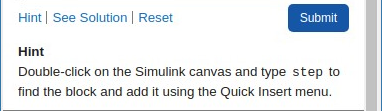
タスク ヒントを追加するには、次のようにします。
左側のナビゲーション ペインの [タスクの編集] タブで、[ヒント] をクリックします。
コンテンツを作成します。タスク ヒントには、書式設定されたテキスト、リンク、コード、イメージ、式の組み合わせを含めることができます。

タスクのプレビュー
受講者の環境でのプレビューを使用すると、作成したタスクの機能と解答をチェックできます。
受講者の視点からタスクをプレビューするには、次のようにします。
演習に開始モデルがあることをチェックします。
演習に複数のタスクがあり、タスクを順不同でプレビューしたい場合は、前のタスクに完全な解答があることをチェックします。たとえば、タスク 2 をプレビューするには、タスク 1 に解答があるかどうかを確認します。各タスクは、前のタスクの解答に基づいて構築されます。
タスク ペインで、[受講者の環境でのプレビュー] をクリックします。次に、演習を最初からプレビューするか、特定のタスクからプレビューするかを選択します。
自分が受講者であると仮定してタスクを完了します。

受講者の環境でのプレビューを閉じるには、左上にある [編集に戻る] をクリックします。
次のステップ
Simulink 演習にさらにタスクを追加するには、タスク ペインで [タスクの追加] をクリックします。
タスクの順序を変更するには、タスク ペインで  ボタンと
ボタンと  ボタンを使用します。
コースにモジュールや学習アクティビティをさらに追加するには、MATLAB Course Designer を使用したコースの作成を参照してください。
コースの準備ができたら、[公開] をクリックします。その後、学習管理システムから受講者にコースを割り当てることができます。コースを割り当てる方法の詳細については、LMS コースへの MATLAB and Simulink Online Courses の追加を参照してください。

