このページの内容は最新ではありません。最新版の英語を参照するには、ここをクリックします。
MATLAB Course Designer を使用した MATLAB 演習の作成
この例では、MATLAB® Course Designer™ でコースに MATLAB 演習を追加する方法を示します。
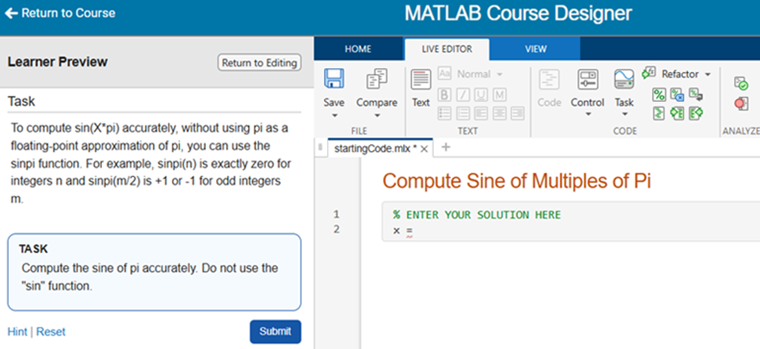
MATLAB 演習では、受講者はタスクの解答を提出した後に自動評価とフィードバックを受け取ることができます。MATLAB 演習の例については、MATLAB 入門などのコースを参照してください。
MATLAB Course Designer の詳細については、MATLAB Course Designer を使用したコースの作成を参照してください。
コースの作成
学習管理システム (LMS) または course-designer.mathworks.com から MATLAB and Simulink® Online™ Courses を開きます。MATLAB and Simulink Online Courses と LMS を連携させる方法については、MATLAB and Simulink Online Courses と学習管理システム (LMS) の連携を参照してください。
LMS から MATLAB Course Designer を開くには、[Course Designer を起動する] をクリックします。
[コースの作成] をクリックして新しいコースを作成します。コースのタイトルを選択します。

演習の作成
MATLAB 演習を追加するには、次の手順に従います。
[モジュールの追加] をクリックしてコース モジュールを追加します。
モジュール ペインを展開します。
[学習アクティビティの追加] 、 [MATLAB 演習] の順にクリックして、モジュールに MATLAB 演習を追加します。
無題の MATLAB 演習の横にある [編集] をクリックして演習を編集します。

タイトルの追加
演習タイトルは、受講者がその演習で期待できる内容を示します。モジュールのタイトルやモジュール内の他の学習アクティビティとの関連性を踏まえて、その学習アクティビティの範囲を明確に定義するような演習タイトルが有効です。
タイトルを追加するには、[演習の編集] ウィンドウの左側のナビゲーション ペインで [タイトル] をクリックします。[タイトル] ペインが開きます。[演習のタイトル] テキスト ボックスに演習のタイトルを入力します。

説明の追加
タスクの説明は、受講者が演習を完了するために実行する必要があるタスクのコンテキストを設定するものです。タスクの説明を使用して、学習目標を説明し、受講者がタスクを完了するために知っておく必要のある大まかな情報を提供します。
左側のナビゲーション ペインで [説明] をクリックします。[説明] ペインが開きます。テキスト ボックスにタスクの説明を入力します。

タスクの説明の追加
タスクの説明では、受講者がタスクを完了するために従う必要のある手順を示します。使用する関数や使用する変数名などの具体的な指示を提供します。
左側のナビゲーションで [タスク] をクリックします。[タスク] ペインが開きます。テキスト ボックスにタスクの説明を入力します。
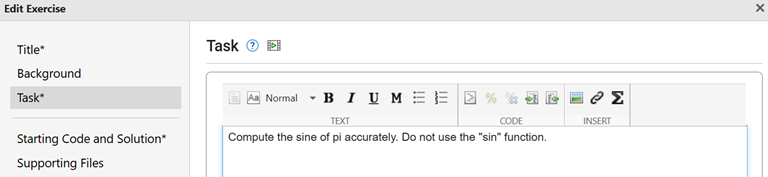
タスク パネルでタイトル、説明テキスト、タスクをプレビューするには、[プレビューを更新] をクリックします。
開始コードの追加
左側のナビゲーション ペインで [開始コードと解答] をクリックします。
開始コードは、受講者が演習を開いたときに表示されるコード スニペットを含む MLX (*.mlx) ファイルです。
演習は、空の開始コード ファイルから開始するか、[アップロード] をクリックして MLX (*.mlx) ファイルをアップロードすることで開始します。ファイルを編集するには、[演習の編集] ウィンドウを閉じ、開始コード ファイル startingCode.mlx にコンテンツを追加します。
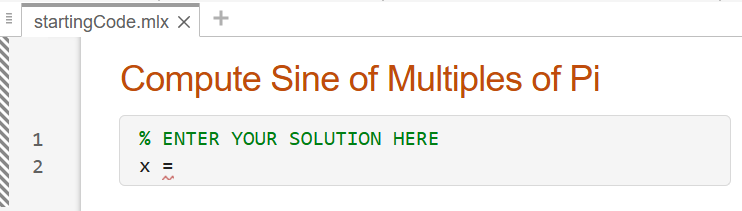
ファイルを保存します。[演習の編集] ウィンドウを再度開くには、左側のタスク ペインで [演習の編集] をクリックします。
解答の追加
左側のナビゲーション ペインで [開始コードと解答] をクリックします。
解答は、タスクの解答を含む MLX (*.mlx) ファイルです。テストを追加することで、解答を使用して受講者の解答を評価できます。左側のナビゲーション ペインで [受講者が解答を見られるようにする] を選択して、受講者が解答にアクセスできるようにすることもできます。
演習は、空の解答ファイルから開始するか、[アップロード] をクリックして MLX (*.mlx) ファイルをアップロードすることで開始します。ファイルを編集するには、[演習の編集] ウィンドウを閉じ、解答ファイル solution.mlx にコンテンツを追加します。

ファイルを保存します。[演習の編集] ウィンドウを再度開くには、左側のタスク ペインで [演習の編集] をクリックします。
サポート ファイルの追加
左側のナビゲーション ペインで [サポート ファイル] をクリックします。サポート ファイルを追加するには、[アップロード] をクリックします。サポート ファイルには受講者の解答と模範解答の両方がアクセスできます。
次のファイル形式はサポートされていません。
EXE (*.exe)
SH (*.sh)
JS (*.js)
評価の追加
評価を使用して、受講者の解答が正しい結果を生成するかどうかをチェックできます。受講者の解答に特定のキーワードや関数が含まれているか、あるいは含まれていないかをチェックすることも可能です。
左側のナビゲーション ペインで [評価] をクリックします。
評価を追加するには、模範解答がなければなりません。[Run Solution] をクリックして、テストがアクセス可能なワークスペース変数を生成します。解答を再実行して、いつでもワークスペース変数を再生成できます。
まず、受講者の解答が sin 関数を使用しているかどうかをチェックするテストを追加します。[テスト] リストから [関数/キーワードが含まれていないか] を選択し、[追加] をクリックします。[関数/キーワードが含まれていないか] テキスト ボックスに sin と入力します。
次に、x の値が正しいかどうかをチェックするテストを追加します。[テスト] リストから [変数が正しいか] を選択し、[追加] をクリックします。[変数が正しいか] リストから x を選択します。
sinpi 関数は整数入力に対して整数を返します。[許容誤差] ペインを展開し、相対許容誤差と絶対許容誤差をゼロに設定します。ソフトウェアで使用される許容誤差は次のようになります。
|xlearner-xsolution| ≤ max( (absolute tolerance), (relative tolerance) × max(xlearner,xsolution) ),
ここで、xlearner は受講者の解答によって作成された変数であり、xsolution は模範解答によって作成された同じ変数です。

MATLAB Course Designer でのテストの詳細については、MATLAB Course Designer での MATLAB 演習評価テストを参照してください。
ヒントの追加
受講者がタスクを完了できるようにヒントを提供できます。有効なヒントとして、追加の参考情報を紹介したり、よくある間違いに対処したり、使用する関数などの重要な詳細情報を受講者に思い出させたりすることが挙げられます。
受講者がタスクに取り組むとき、そのタスクのヒントは [ヒント] のハイパーリンクをクリックするまで非表示になります。
左側のナビゲーションで [ヒント] をクリックします。[ヒント] ペインが開きます。テキスト ボックスにヒントを入力します。

演習のプレビュー
演習が受講者の視点からどのように見えるかをプレビューするには、[演習の編集] ウィンドウを閉じて、[受講者の環境でのプレビュー] をクリックします。

次のステップ
[演習の編集] ウィンドウに戻るには、[編集に戻る] をクリックします。コースに戻るには、[コースに戻る] をクリックします。
コースにモジュールや学習アクティビティをさらに追加できます。コースの準備ができたら、[公開] をクリックします。その後、LMS から受講者にコースを割り当てることができます。コースを割り当てる方法の詳細については、LMS コースへの MATLAB and Simulink Online Courses の追加を参照してください。

