このページの内容は最新ではありません。最新版の英語を参照するには、ここをクリックします。
iLLD バージョンの変更
R2026aサポート パッケージを再インストールせずに、使用する iLLD バージョンを変更するには、インストーラーのガイド付きセットアップ ウィザードを再度実行します。
[ホーム] タブの [環境] セクションで [アドオン]、[アドオンの管理] をクリックして、[アドオン] パネルを開きます。
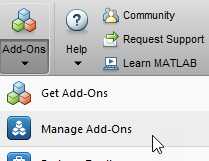
[アドオン] パネルで [インストール済み] タブに移動し、Embedded Coder® Support Package for Infineon® AURIX™ TC3x Microcontrollers を確認します。インストール済みのサポート パッケージの横にある [オプション] ボタン
 をクリックし、次に [設定]
  をクリックして、ハードウェア セットアップ プロセスを開始します。
[Install iLLD libraries] ウィンドウに移動し、iLLD のインストールのアクションを選択します。
Automatically download and install — iLLD を自動的にダウンロード、インストール、および検証するには、このオプションを選択します。これにより、
C:\ProgramData\MATLAB\SupportPackages\iLLD\TC3x\v1.20.0に iLLD ライブラリが構成されます。[インストール] をクリックしてインストール プロセスを開始します。

Manually download and install — [ハードウェア セットアップ] 画面に表示されているインストール リンクを使用して iLLD ソフトウェアを手動でダウンロードしてインストールするには、このオプションを選択します。
[ダウンロード] をクリックして最新バージョンの iLLD ソフトウェアをダウンロードし、iLLD フォルダーを解凍し、
iLLD-TC3xx.exeファイルを実行してインストール プロセスを開始します。インストールが正常に完了したら、[次へ] をクリックして iLLD ソフトウェアを検証します。変更されていないオプションの手順はスキップできます。
[ハードウェア セットアップ] ウィンドウで [参照] ボタンをクリックし、TC3x iLLD インストール フォルダーの場所を指定します。
[検証] をクリックして登録します。
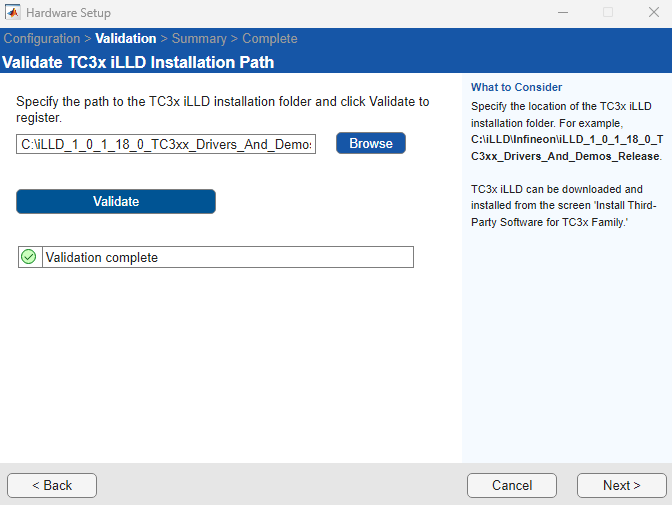
[次へ] をクリックすると、サードパーティ ソフトウェアの概要が表示されます。
概要ウィンドウに、ユーザーの要件に基づいて登録されたすべてのサードパーティ ソフトウェアがリストされます。このリストは、ユーザーが登録したサードパーティ ソフトウェアによって異なる場合があります。
参考
codertarget.aurix_target.setiLLDPrecompiledFolder() | サポートされているハードウェアと必要なソフトウェア | Infineon AURIX Microcontrollers 用のサポートのインストール | Hardware Setup for Infineon AURIX Microcontrollers

