Activate the External Mode Feature
R2026bExternal mode is used to validate algorithm code by enabling parameter tuning and signal monitoring. In this section, you will add external mode feature to your target.
Here we assume that your hardware is connected to the host computer via a serial communication interface. Similar steps would apply if your hardware is connected to the host computer via an Ethernet interface. Otherwise, you may need to create a custom external mode. For more details about creating custom external mode, Create a Transport Layer for TCP/IP or Serial External Mode Communication.
Create and add an
ExternalModeobject,ext, to yourTargetobject,tgt, by callingaddNewExternalModewith the name to be used for this external mode configuration, for example,'My New External mode'.ext = addNewExternalMode(tgt,'My New External mode');Do not delete the
ExternalModeobject,ext, from the MATLAB® workspace before you save the target.Confirm that the external mode configuration
'My New External mode'is added to you target.show(tgt);
                               My ARM Cortex M Board
Display Name                   My ARM Cortex M Board
My New Deployer                         1
My Baremetal Scheduler                  1
My New PIL                      My Serial Interface
My New External Mode                    0
The output shows that the external mode configuration
'My New
                                        External Mode'
is added to the target. However, the external mode configuration is not used for the hardware'My ARM Cortex M Board', and this fact is denoted by showing 0 in the corresponding position for the hardwareMap the
ExternalModeobject,ext, to the to theHardwareobject,hw, and to its I/O interface named'My Serial Interface'.map(tgt,hw,ext,'My Serial Interface');Confirm that the external mode configuration
'My External
                                        Mode'
is used for the hardware'My ARM Cortex M Board'and its I/O interface'My Serial Interface'.show(tgt);
My ARM Cortex M Board Display Name My ARM Cortex M Board My New Deployer 1 My Baremetal Scheduler 1 My New PIL My Serial Interface My New External Mode My Serial Interface
The output shows that the external mode configuration
'My New External Mode'is used for the hardware'My ARM Cortex M Board', and this fact is denoted by showing'My Serial Interface', that is the I/O interface that it uses, in the corresponding position for the hardware.View properties of the
ExternalModeobject,ext.ext
ext = ExternalMode with properties: Name: 'My New External Mode' SourceFiles: {} PreConnectFcn: '' SetupFcn: '' CloseFcn: ''Set the property values as needed for your hardware. For more information, see
matlabshared.targetsdk.ExternalModeSpecify the source files to be used when building a model that uses external mode feature by setting the
SourceFilesproperty of theExternalModeobject. For example, to set the source files for external mode using serial I/O interface enterext.SourceFiles = {'$(TARGET_ROOT)/src/rtiostream_serial.c', ... '$(MATLAB_ROOT)/rtw/c/src/ext_mode/serial/ext_serial_pkt.c', ... '$(MATLAB_ROOT)/rtw/c/src/ext_mode/serial/rtiostream_serial_interface.c', ... '$(MATLAB_ROOT)/rtw/c/src/ext_mode/serial/ext_svr_serial_transport.c'}Here,
'$(TARGET_ROOT)/src/rtiostream_serial.c'represents a source files that implement the serial communication between the host and the target hardware according to instructions given in the External Mode Simulation by Using XCP Communication (SoC Blockset). The other three files are the files provided by the code generator software for serial communication interface.Note
$(TARGET_ROOT)is a token that stands for the root folder of the target and will be resolved by code generation software.$(MATLAB_ROOT)is a token that stands for the root folder of MATLAB and will be resolved by code generation software.Specify a MATLAB function that executes before external mode connection is established between Simulink® and generated code. Set the
PreConnectFcnproperty of theExternalModeobject to, for example,'pause(5);'.ext.PreConnectFcn = 'pause(5);'Similarly, you can set the properties
SetupFcnandCloseFcn. SeeExternalModeobject for more details.Save the information that describes a target to its framework.
saveTarget(tgt);
Test that the external mode works correctly.
testTarget(tgt,'externalmode');Upon completion of the test, a summary result is displayed. If the test
PASSED, then you can proceed with adding the next feature. Otherwise, if the test eitherFAILEDor isINCOMPLETE, a link to the test diagnostic logs is shown below the test summary.
Confirm That External Mode is Registered for Your Hardware
In MATLAB, on the Home tab, select New > Simulink Model. The default name of the model is
untitled. Change the name totest.On the Apps tab, click Run on Hardware Board. In the Run on Hardware Board dialog box, set Hardware board to the hardware you registered, for example,
'My ARM Cortex M Board'.In the Hardware tab, click Hardware Settings.
In the Configuration Parameters dialog box, select
Solver.From the Type list, select
Fixed-step. From the Solver list, selectauto.In the Configuration Parameters dialog box, select the
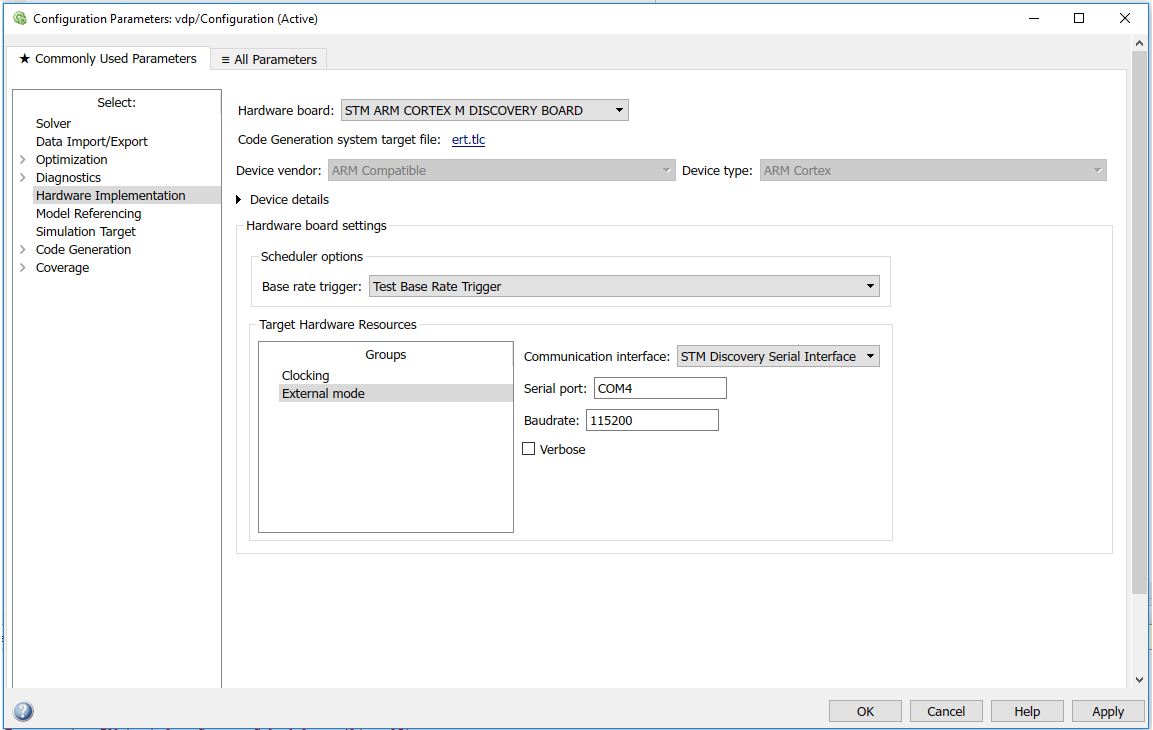
Hardware Implementationtab.Select the External mode group. Confirm that the external mode properties are displayed correctly for your hardware.
Confirm the Operation of the External Mode
In MATLAB, on the Home tab, select New > Simulink Model. The default name of the model is
untitled. Click File > Save As and save your model astest.On the Apps tab, click Run on Hardware Board. In the Run on Hardware Board dialog box, set Hardware board to the hardware you registered, for example,
'My ARM Cortex M Board'.In the Hardware tab, click Hardware Settings.
In the Configuration Parameters dialog box, select
Solver.From the Type list, select
Fixed-step. From the Solver list, selectauto.In MATLAB, on the Home tab, select Simulink Library. In Simulink library, open Sources and add the Constant block to your model.
In Simulink library, open Math Operations and add the Gain block to your model. Connect the Constant and the Gain block.
In Simulink library, open Sinks and add the Scope block to your model. Connect the Scope and the Gain block.
In the Hardware tab, click Monitor & Tune to run the simulation in external mode. Confirm that the Scope block output is 1.

