アプリケーションと Mac OS X の Finder の統合
概要
Mac OS X の Finder ユーティリティから開かれる Mac グラフィカル アプリケーションでは、MATLAB® ソフトウェアまたは MATLAB Runtime が既定の場所にインストールされていない場合、追加の構成が必要です。
Mac アプリケーション起動ツールの環境設定ペインのインストール
Mac アプリケーション起動ツールの環境設定ペインをインストールすると、インストール領域を指定できるようになります。
Mac OS X の Finder で、
install_area/toolbox/compiler/maci64[MW_App_Launch.prefPane] をダブルクリックします。
メモ
Mac アプリケーション起動ツールは、"ユーザー" の環境設定のみを管理します。起動ツールで定義されている設定を Mac のシステム環境設定領域にコピーした場合も、環境設定は [ユーザー環境設定] 領域で操作できます。
インストール領域の構成
環境設定ペインをインストールした後、インストール領域を設定します。
デスクトップの左上隅のアップル ロゴをクリックして、設定ペインを開きます。
[システム設定] をクリックします。[MW_App_Launch] 設定ペインが [その他] エリアに表示されます。

[インストール領域を追加] をクリックして、システムにインストール領域を定義します。
既定のインストール パスを参照して、設定します。
[開く] をクリックします。
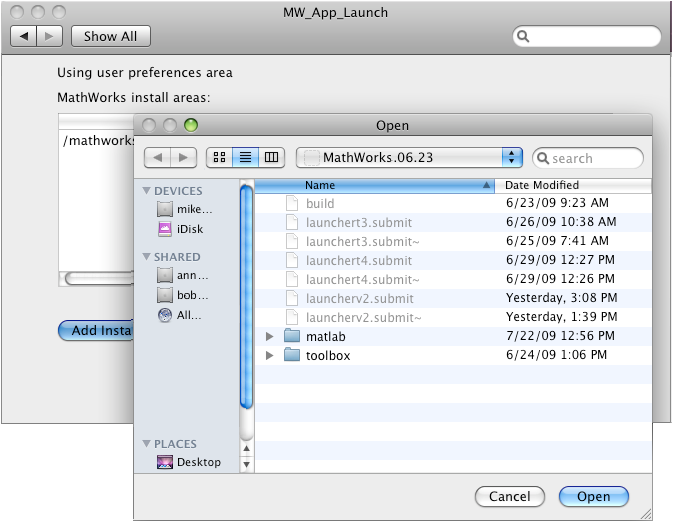
インストール領域の変更
インストール領域を削除したり、追加領域を設定したり、インストール領域の優先順位を変更したりする場合があります。
MathWorks® アプリケーション起動ツールの次のオプションを使用して、インストール領域を変更できます。
インストール領域を追加 — アプリケーションを既定の設定でインストールするパスをシステム上に定義します。
インストール領域を削除 — 以前に定義したインストール領域を削除します。
上に移動 — インストール領域選択後にクリックして、定義されたパスをリストの上の方に移動します。リスト最上部のインストール領域に定義されたバイナリが、以降のすべてのエントリよりも優先されます。
下に移動 — インストール領域選択後にクリックして、定義されたパスをリストの下の方に移動します。リスト最上部のインストール領域に定義されたバイナリが、以降のすべてのエントリよりも優先されます。
適用 — 変更を保存し、MathWorks アプリケーション起動ツールを終了します。
元に戻す — 変更を保存せずに MathWorks アプリケーション起動ツールを終了します。
アプリケーションの実行
Mac アプリケーションを作成すると、Mac バンドルが作成されます。アプリケーションに標準の入出力が必要でない場合は、Mac OS X の Finder ユーティリティ内でバンドルをクリックしてアプリケーションを開きます。
バンドルの場所は、アプリケーションのビルドに mcc、compiler.build.standaloneApplication、またはスタンドアロン アプリケーション コンパイラ アプリのいずれを使用するかによって決まります。
スタンドアロン アプリケーション コンパイラ アプリを使用した場合、アプリケーション バンドルは、出力フォルダーの
buildサブフォルダーに配置されます。mccを使用する場合、アプリケーション バンドルはmcc-dスイッチでの指定に従い、現在の作業フォルダーまたは出力フォルダーに配置されます。compiler.build.standaloneApplicationを使用する場合、アプリケーション バンドルはOutputDirオプションでの指定に従い、ExecutableNamestandaloneApplication
参考
スタンドアロン アプリケーション コンパイラ | mcc | compiler.build.standaloneApplication

