このページの内容は最新ではありません。最新版の英語を参照するには、ここをクリックします。
アンテナ デザイナー
R2026aアンテナの設計、可視化、解析
説明
アンテナ デザイナー アプリを使用すると、Antenna Toolbox ライブラリに含まれるアンテナを対話的に設計、可視化、解析できます。
このアプリを使って次のことを実行できます。
一般的な特性またはアンテナ性能に基づいてアンテナを選択する。
バッキング構造のギャラリーからバッキング構造を選択する。
周波数と周波数範囲に基づいてアンテナを可視化する。
放射パターン、偏波、帯域幅に基づいてアンテナを解析する。
選択および設計を行ったアンテナを、スクリプトまたは変数として MATLAB® ワークスペースにエクスポートする。エクスポートされる MATLAB スクリプトには、
Antenna PropertiesおよびAntenna Analysisの 2 つのセクションが含まれます。既存のアンテナの .mat ファイルを保存してアプリに読み込み、アンテナを解析する。
SADEA 最適化手法またはサロゲート最適化手法を使用して、指定した制約の下でさまざまな解析結果に対してアンテナを最適化する。
メモ
SADEAオプティマイザーで並列計算を使用するには、Parallel Computing Toolbox™ が必要です。
サロゲート最適化アルゴリズムを使用するには、Global Optimization Toolbox が必要です。
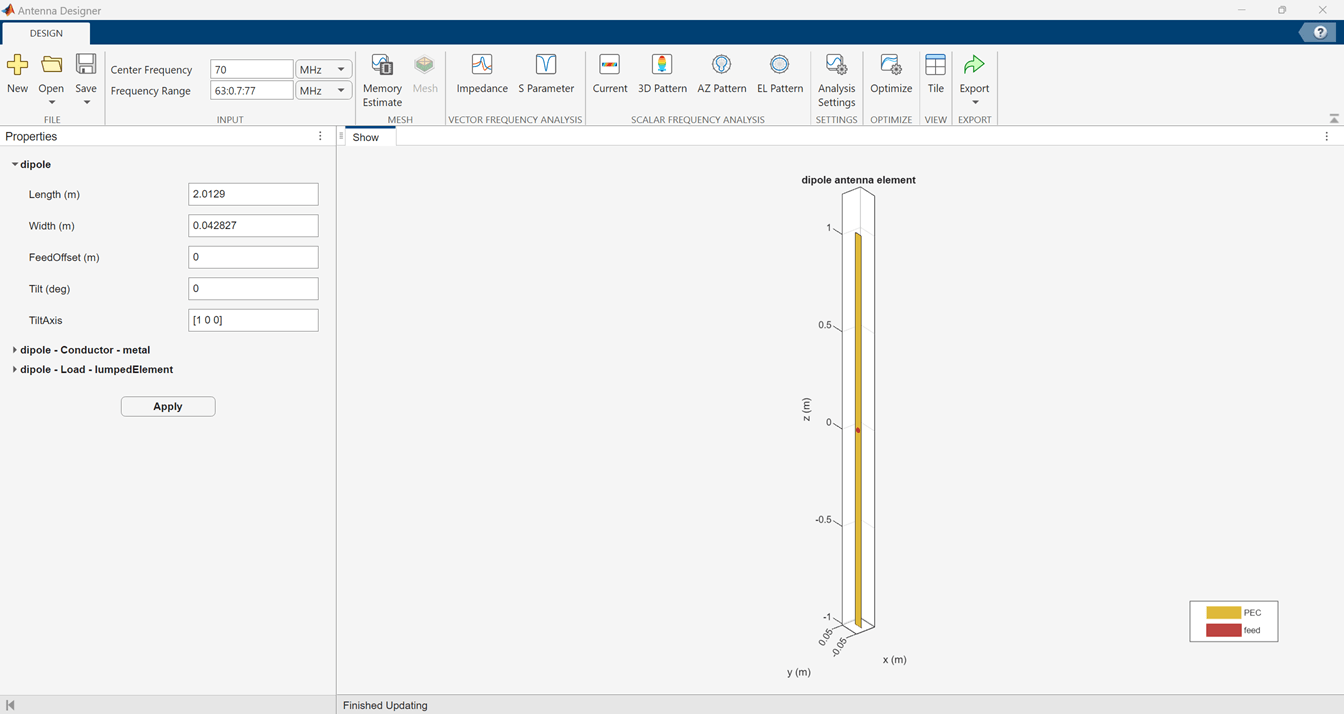
アンテナ デザイナー アプリを開く
MATLAB ツールストリップ: [アプリ] タブの [RF とミックスドシグナル] で [アンテナ デザイナー] アプリ アイコンをクリックします。
MATLAB コマンド プロンプト:
antennaDesignerと入力します。
例
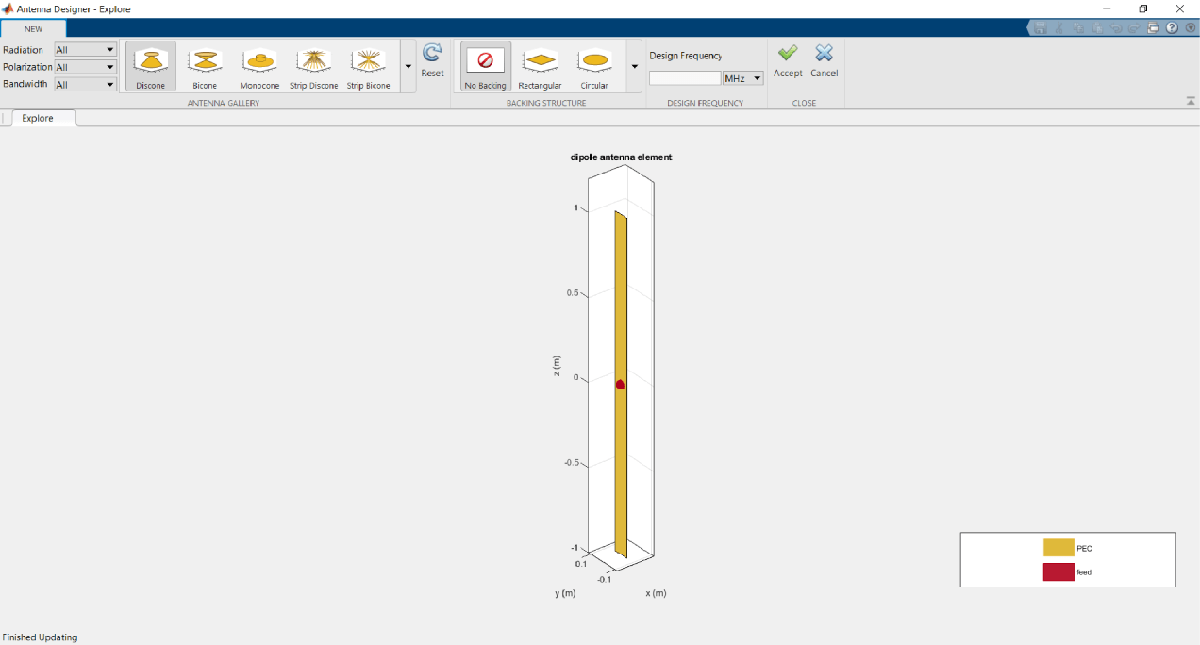
アンテナ デザイナーで空のキャンバスを開きます。
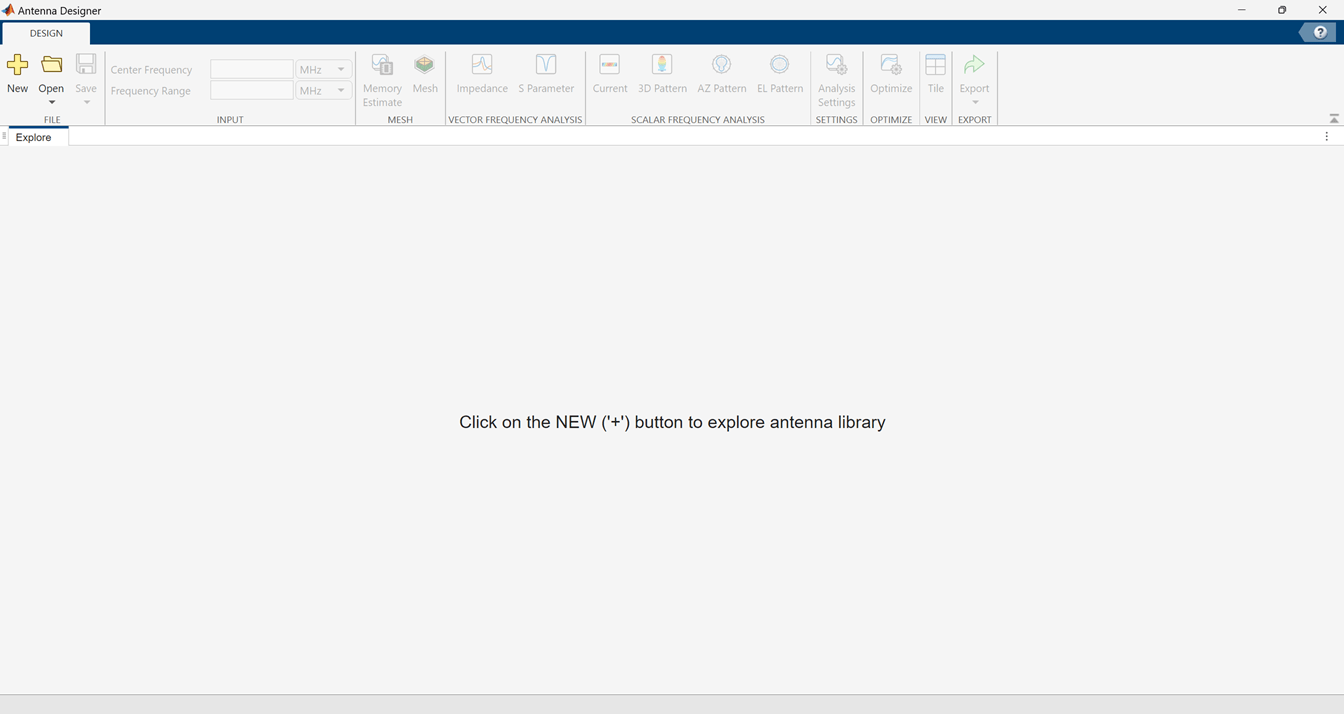
アンテナの選択と可視化
キャンバスのツールストリップで、

をクリックして、分析するアンテナを選択します。
既定のアンテナはダイポール アンテナです。

アンテナは、
[放射]パターン、[偏波]、および[帯域幅]に基づいてフィルターを適用できます。[バッキング構造] メニューのオプションを使用して、アンテナにキャビティ型および反射体型のバッキング構造を追加できます。
[誘電体カタログ] ドロップダウン オプションを使用して、サポートされているアンテナに基板として誘電体材料を追加できます。事前定義済みの材料、単一または複数の誘電体層を追加するか、あるいは誘電特性値を使用して材料を指定することができます。
アンテナの [設計周波数] を指定することもできます。この値を設定すると、指定した周波数で共振するようにアンテナがスケーリングされます。また、解析中に [アンテナ プロパティ] タブを使用してアンテナを調整することもできます。
設定を既定値に戻すには、[リセット] を使用します。
アンテナ特性を解析するには、[確定] を使用します。
最初からやり直すには、[キャンセル] を使用します。
アンテナ ギャラリー
[アンテナ ギャラリー] からアンテナを選択できます。
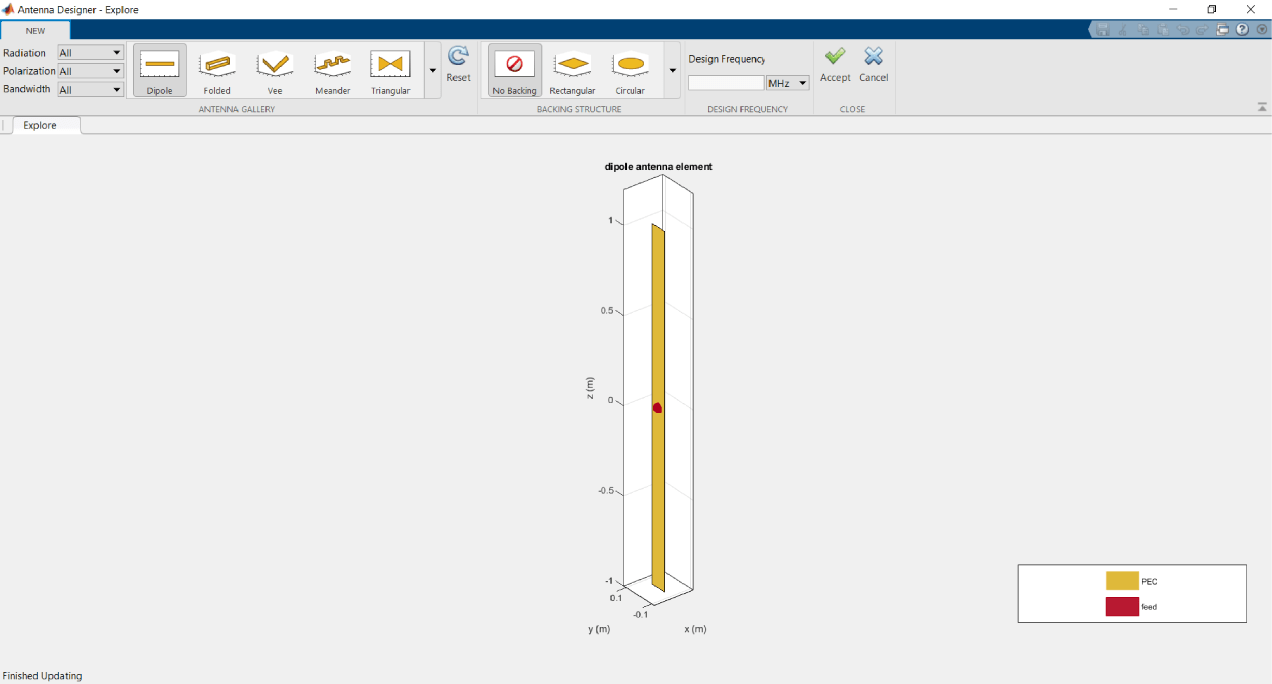
[放射]パターン、[偏波]、または[帯域幅]に基づいてアンテナにフィルターを適用すると、選択したフィルターに該当しないアンテナはアンテナ ギャラリー内でグレー表示になります。
[バッキング構造] ギャラリー
[バッキング構造] ギャラリー からアンテナのバッキング構造を選択できます。

アンテナの解析
[メモリ推定] ボタンをクリックすると、アンテナ メッシュを解くために必要なメモリ量を推定できます。
[解析設定] メニューで [Meshing Mode] を [manual] に変更し、メッシュ パラメーターを定義して保存した後、[メッシュ] ボタンをクリックすることで、アンテナを手動でメッシュ化できます。
指定した [周波数範囲] (Hz) に基づいて、アンテナのインピーダンスと S パラメーターをプロットできます。
指定した [周波数] (Hz) に基づいて、アンテナ上の電流分布を可視化できます。
指定した周波数に基づいて、アンテナの 3D パターン、AZ パターン、および EL パターンを可視化できます。ここで
AZは方位角、ELは仰角を表します。[エクスポート] を使用して、アンテナを MATLAB ワークスペースまたは MATLAB スクリプトで表示できます。
[アンテナ プロパティ] タブを使用して、アンテナ プロパティを手動で変更します。このタブでは、アンテナの幾何学的特性を変更したり、アンテナに誘電体基板および金属導体のパラメーターを追加したり、負荷の値および位置を変更したりすることができます。
アンテナの最適化
[最適化] をクリックして、アンテナ デザイナー アプリのオプティマイザー キャンバスを開きます。
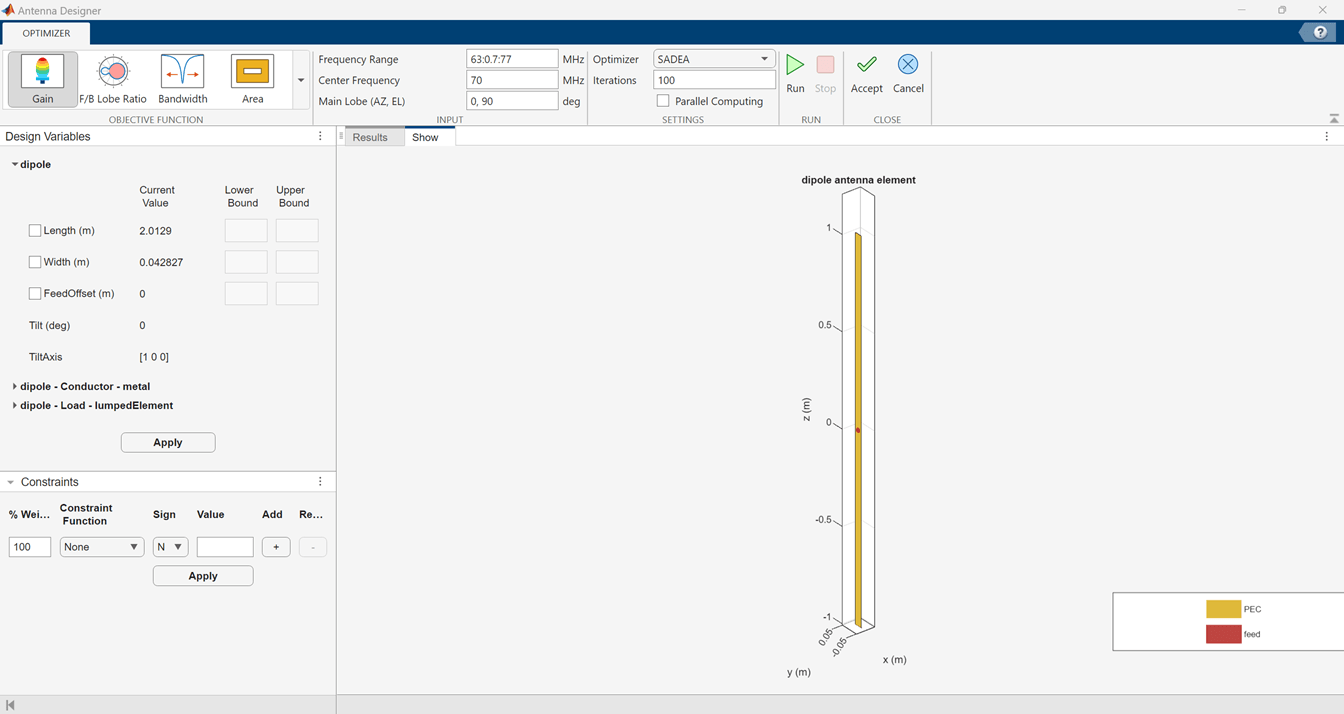
[目的関数] メニューのオプションを使用して、アンテナ最適化の主な目標を選択します。
[設計変数] パネルを使用して変数を選択し、その境界を指定します。指定した下限および上限に基づいて、オプティマイザーが変数の値を変更します。
[幾何学的制約] パネルを使用して、設計変数の線形制約式に対応する係数行列、および非線形制約を指定します。
[解析上の制約] パネルの制約関数を使用して、アンテナに対する目的の解析関数値を制限します。複数の制約関数を重み付けとともに追加できます。
[オプティマイザー] メニューを使用して、オプティマイザーとして
[SADEA]、[Surrogate Opt]、または[TR-SADEA]を選択します。メモ
[SADEA]オプティマイザーと[TR-SADEA]オプティマイザーで [並列計算] を使用するには、Parallel Computing Toolbox のライセンスが必要です。
サロゲート オプティマイザーを使用するには、Global Optimization Toolbox のライセンスが必要です。
必要な値を追加したら、[実行] をクリックして最適化を開始します。
"アンテナ デザイナー" アプリを使用して、キャビティ型バッキング構造付きダイポール アンテナの放射パターンをプロットします。
アプリを開いて [新規] をクリックし、既定のダイポール アンテナを表示します。
[バッキング構造] ギャラリー から [Rectangular Cavity] をクリックし、キャビティ型バッキング構造付きダイポール アンテナを作成します。
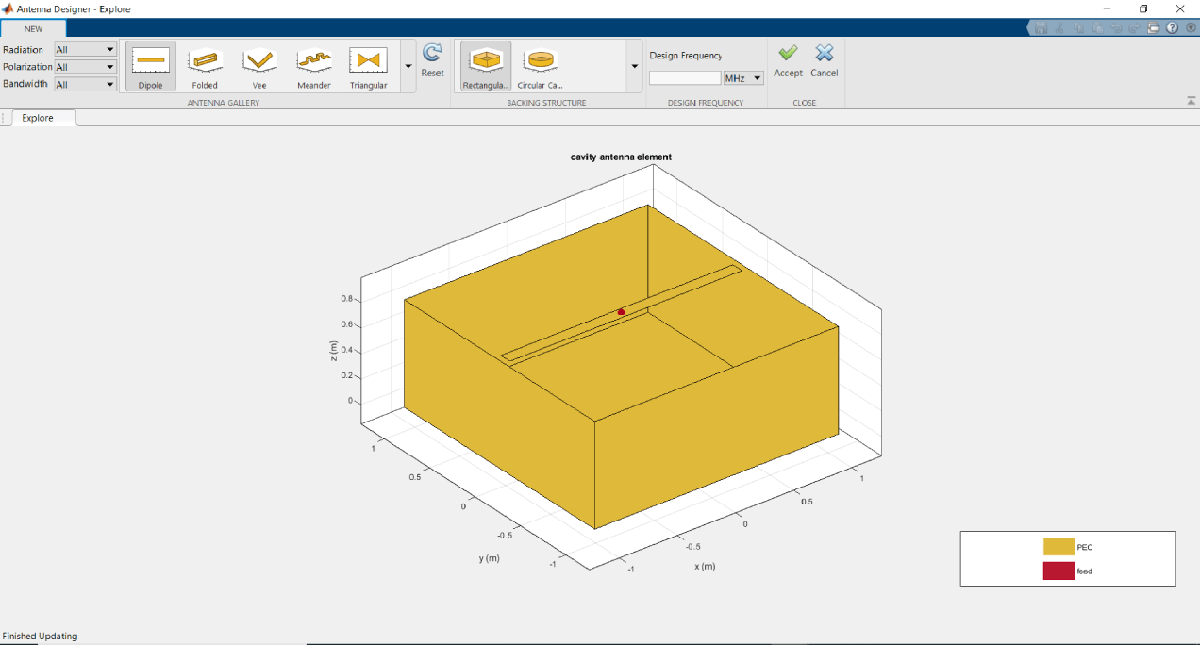
[確定] をクリックします。
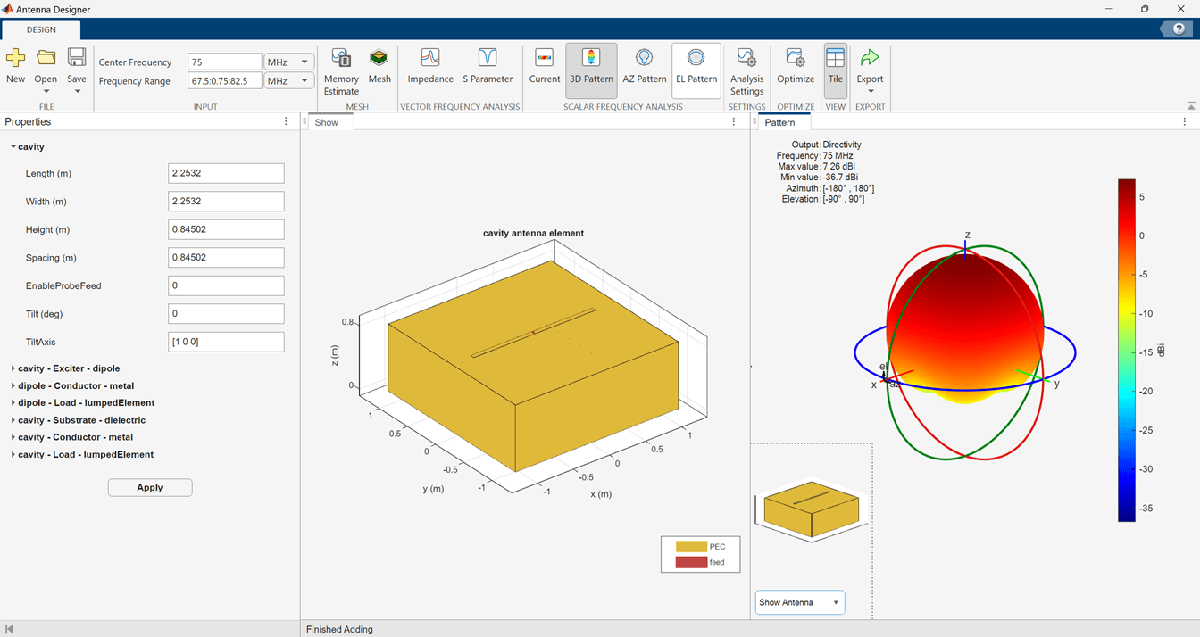
[スカラー周波数解析] で [3D パターン] をクリックし、キャビティ型バッキング構造付きダイポールの放射パターンを計算します。既定で使用される周波数は 75 MHz です。[並べて表示] をクリックして、アンテナと放射パターンの両方を表示します。
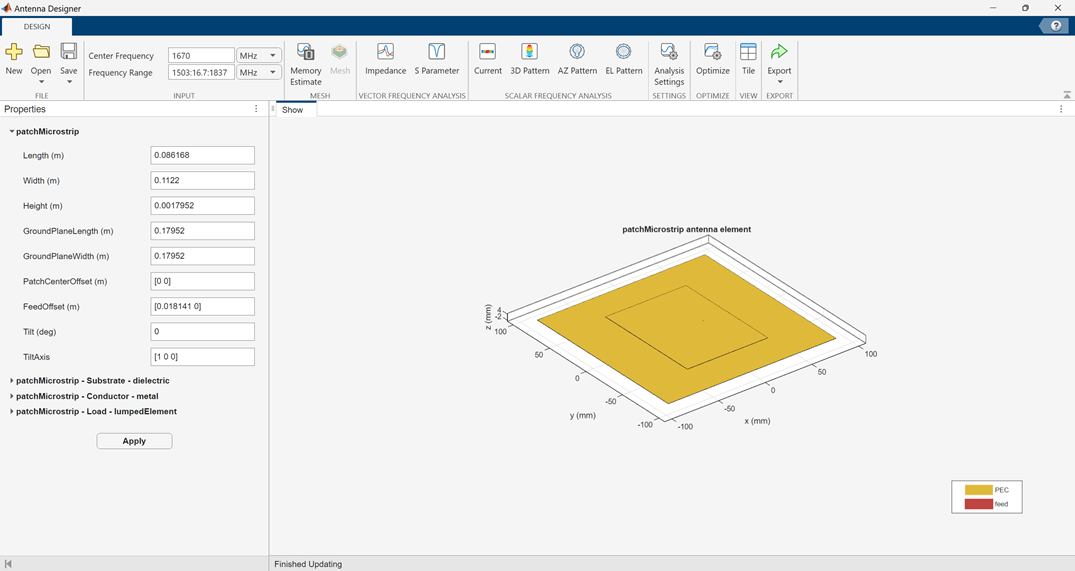
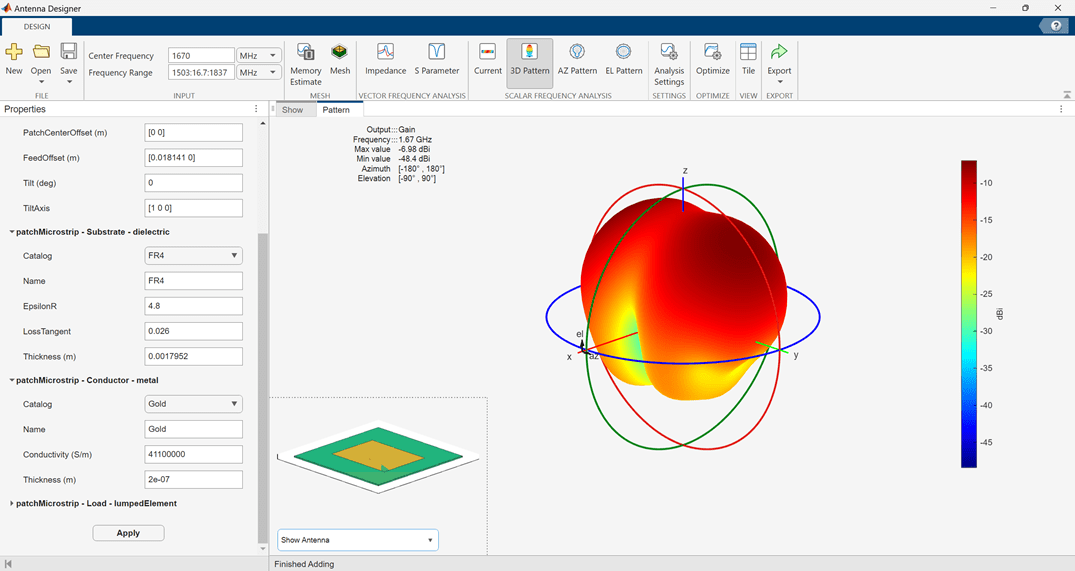
"アンテナ デザイナー" アプリを使用して、誘電体基板を使ったパッチ マイクロストリップ アンテナの放射パターンをプロットします。
アプリを開いて [新規] をクリックします。[アンテナ ギャラリー] セクションの [PATCH FAMILY] で、Microstrip をクリックします。[確定] をクリックします。
[アンテナ プロパティ] タブで、グランド プレーンの長さと幅を 0.120 m に変更します。[適用] をクリックして、変更内容を確認します。
マイクロストリップ パッチ アンテナに、基板として FR4 誘電体を追加します。誘電体を追加するには、[Substrate] セクションを開き、Dielectric Catalog ドロップダウンから目的の誘電体を選択します。基板の [Name] を FR4、[EpsilonR] を 4.8000、[Loss Tangent] を 0.0260 に設定します。また、マイクロストリップ パッチ アンテナに導体として Gold 金属を追加します。金属を追加するには、[Conductor] セクションを開き、Metal Catalog ドロップダウンから目的の金属を選択します。さらに、Name、EpsilonR、Loss Tangent、Conductivity、および Thickness の各フィールドを設定することで、カスタムの誘電体材料または金属材料を使用することもできます。[適用] をクリックして、アンテナを確認します。
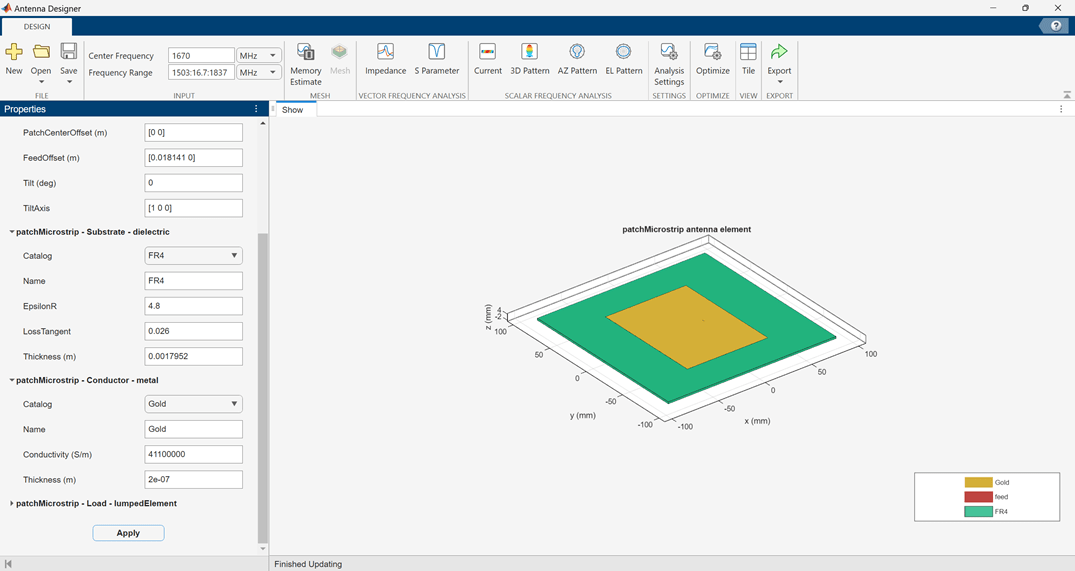
[3D パターン] をクリックして、既定の周波数 1.67 GHz におけるアンテナの放射パターンをプロットします。
アンテナ デザイナー アプリを使用し、ディスコーン アンテナを作成してエクスポートします。
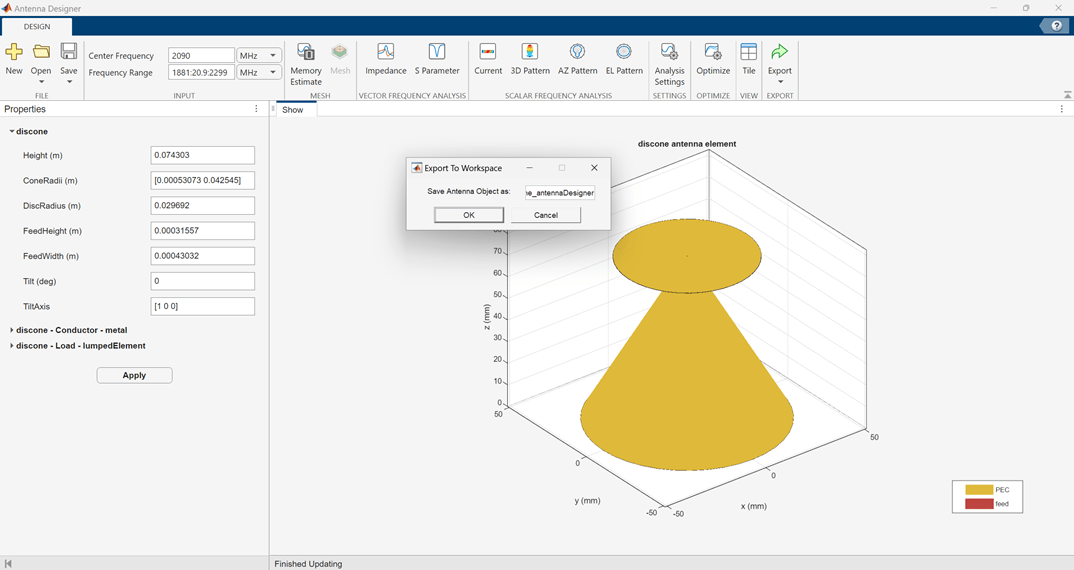
エクスポートしたアンテナは、MATLAB ワークスペースに MAT ファイルの形式で表示されます。
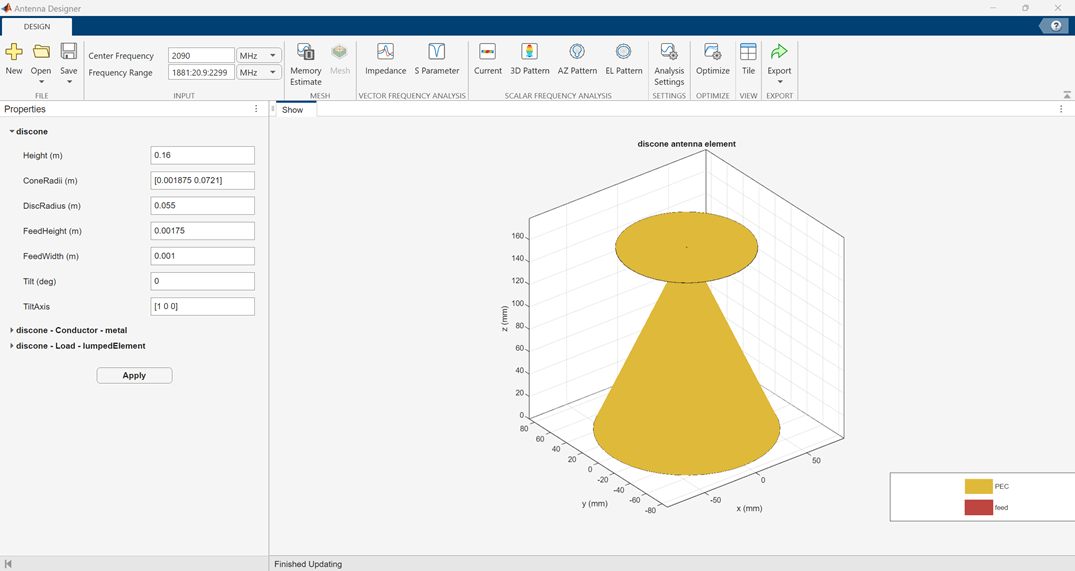
MATLAB コマンド ラインでアンテナのパラメーターを以下の値に変更し、MAT ファイルを既知のフォルダーに再度保存します。
Rd = 55e-3;              % Radius of disc
Rc1 = 72.1e-3;           % Broad Radius of cone
Rc2 = 1.875e-3;          % Narrow Radius of cone
Hc = 160e-3;             % Vertical height of cone
Fw = 1e-3;               % Feed Width
S = 1.75e-3;             % Spacing between cone and disc
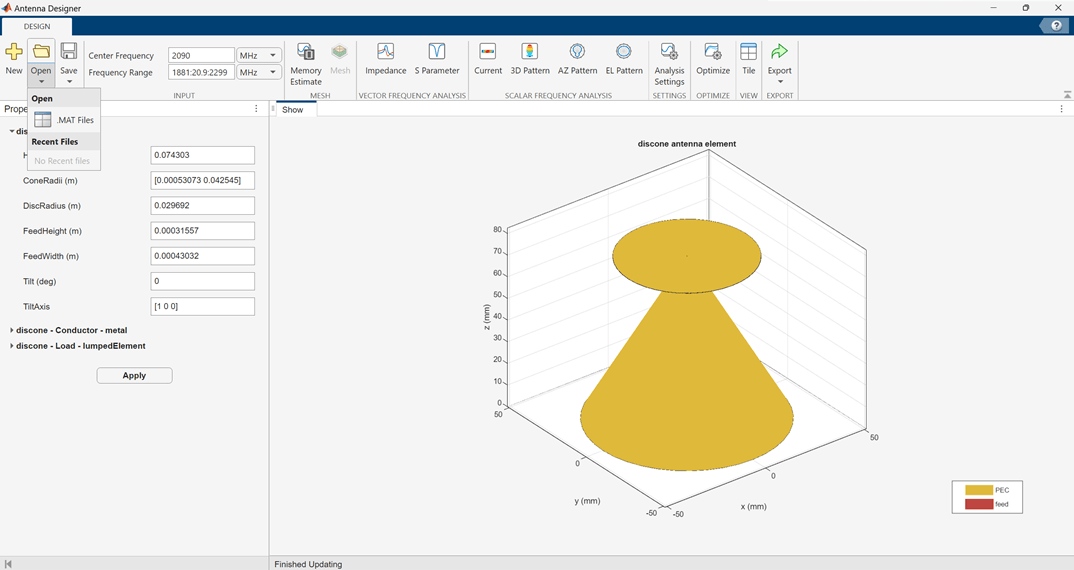
[開く] ボタンを使用して、ディスコーン アンテナの更新済みの MAT ファイルを開きます。
アプリは以前のディスコーン アンテナの設計を上書きし、更新されたディスコーン アンテナを開きます。
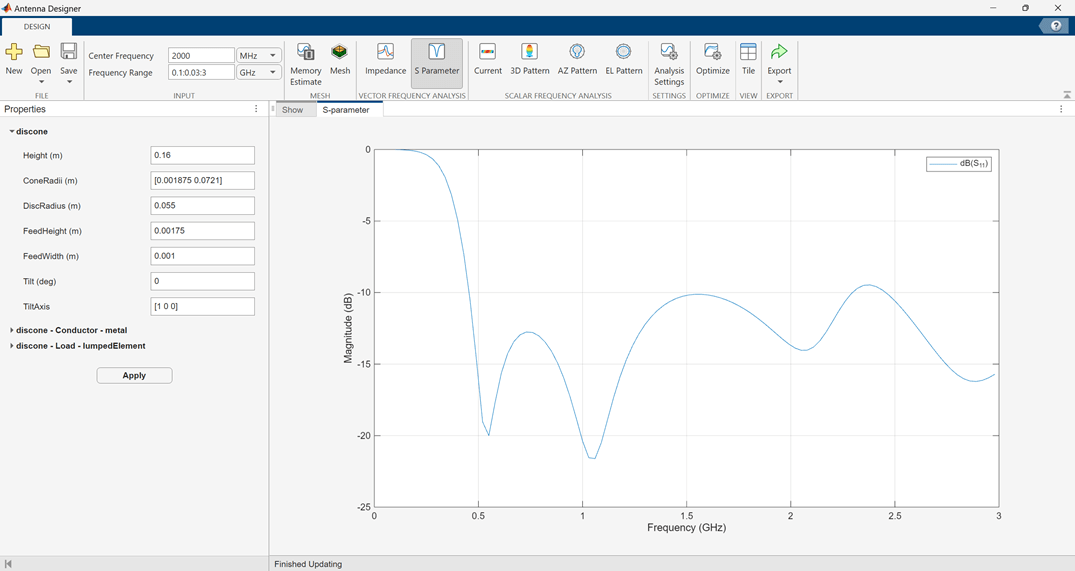
指定した周波数範囲で、アンテナの S パラメーターを計算します。
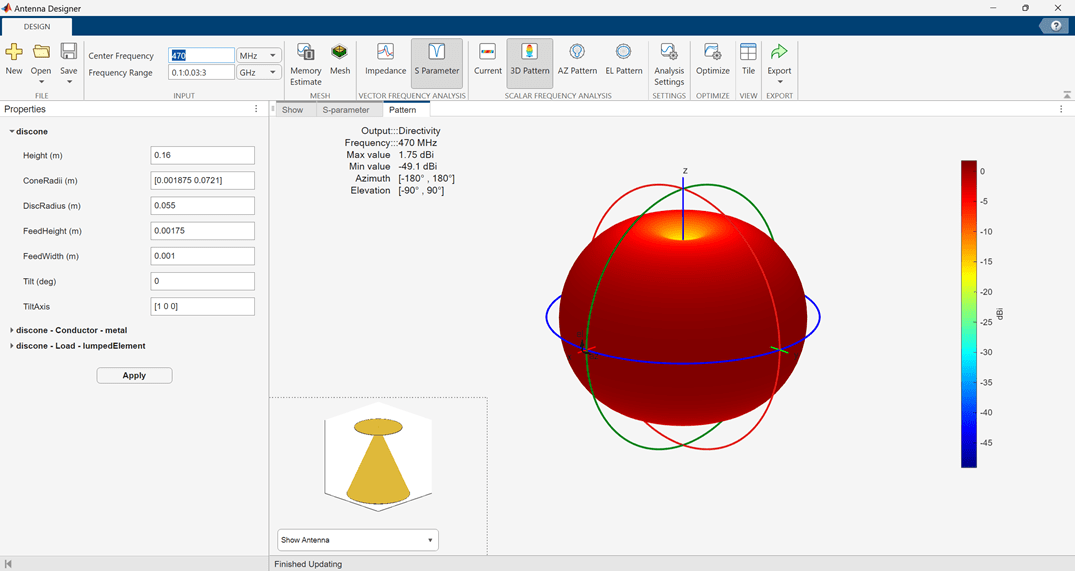
指定した周波数で、アンテナの放射パターンをプロットします。
ダイポール アンテナの占有面積を最小化し、アンテナのゲインが 4 dBi を超えるようにします。
アンテナ デザイナー アプリを開き、既定のダイポール アンテナをそのまま使用します。
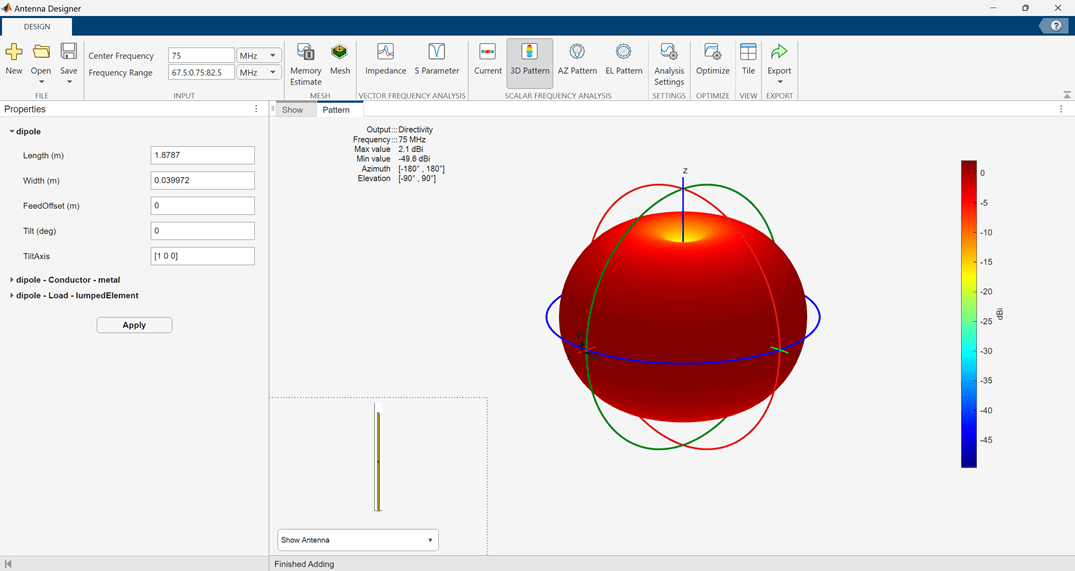
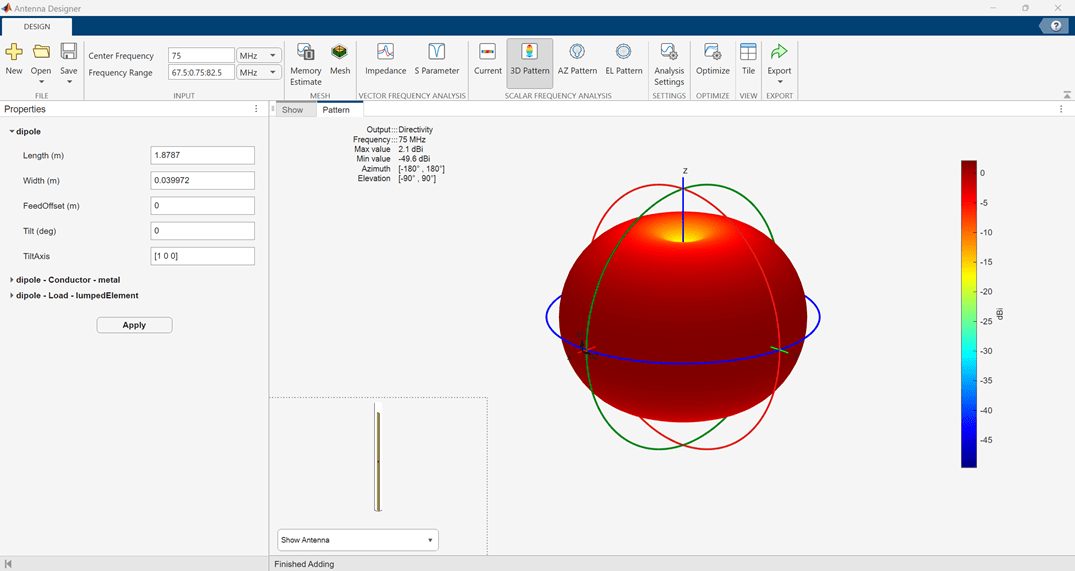
アンテナのパターンを解析します。プロット内の指向性の最大値が 2.1 dBi であることを確認します。
ダイポール アンテナの最適化
[最適化] をクリックして、アンテナ デザイナー アプリの Optimizer キャンバスを開きます。
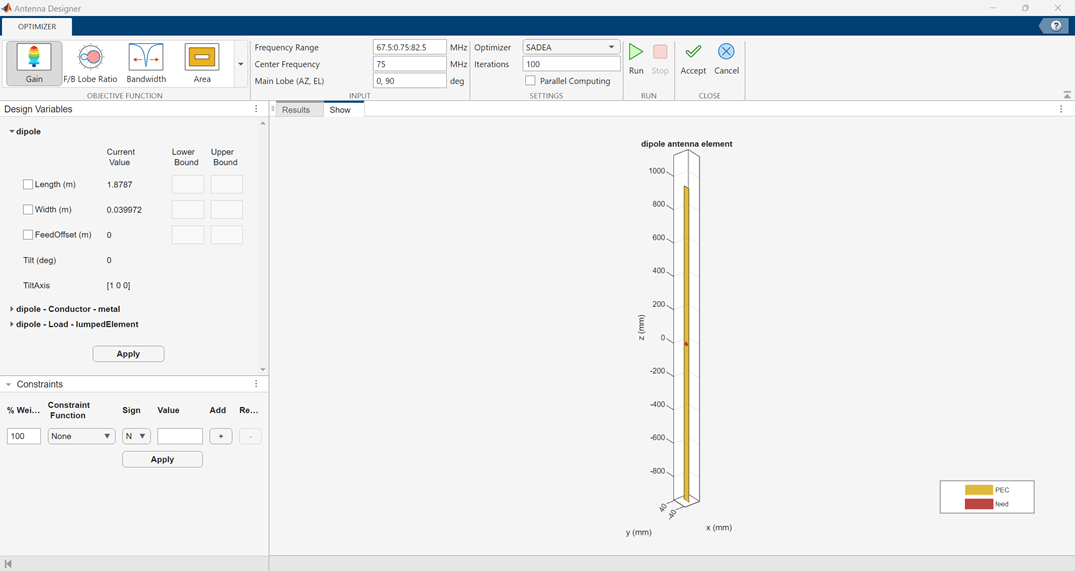
[目的関数] ドロップダウンから [Minimize] エリア を選択します。Design Variables タブにアンテナの長さと幅の境界を入力します。[適用] をクリックします。
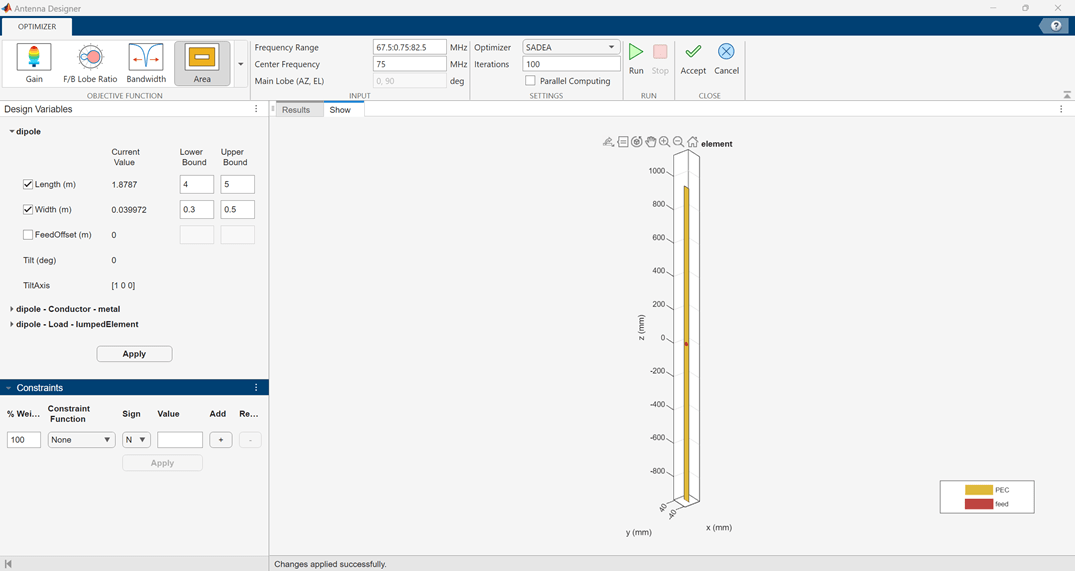
Constraints タブに制約を入力します。[適用] をクリックします。
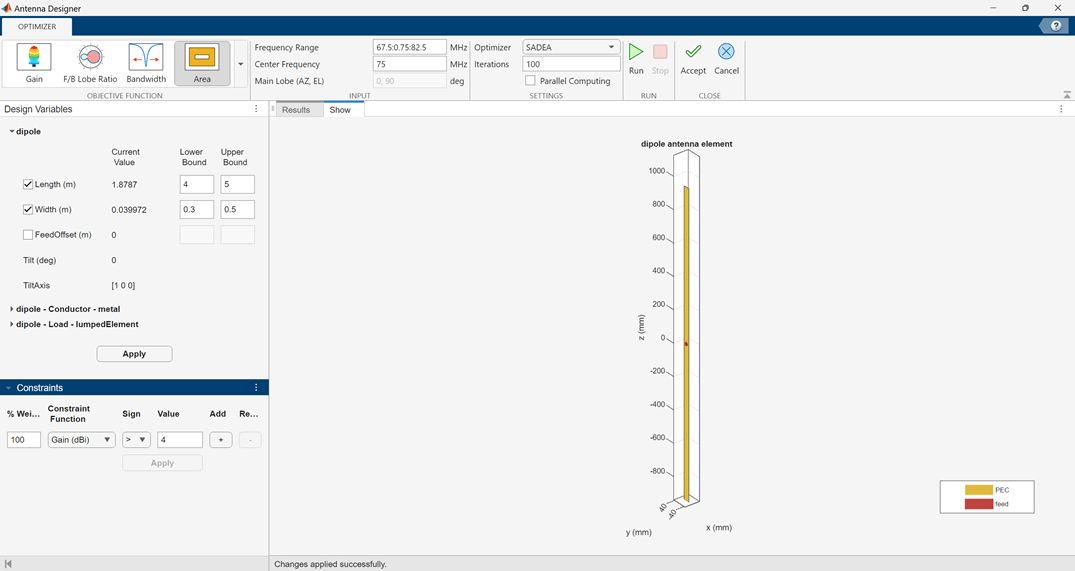
反復回数を 50 に設定します。[実行] をクリックします。
オプティマイザーは、最初にモデルを作成します。
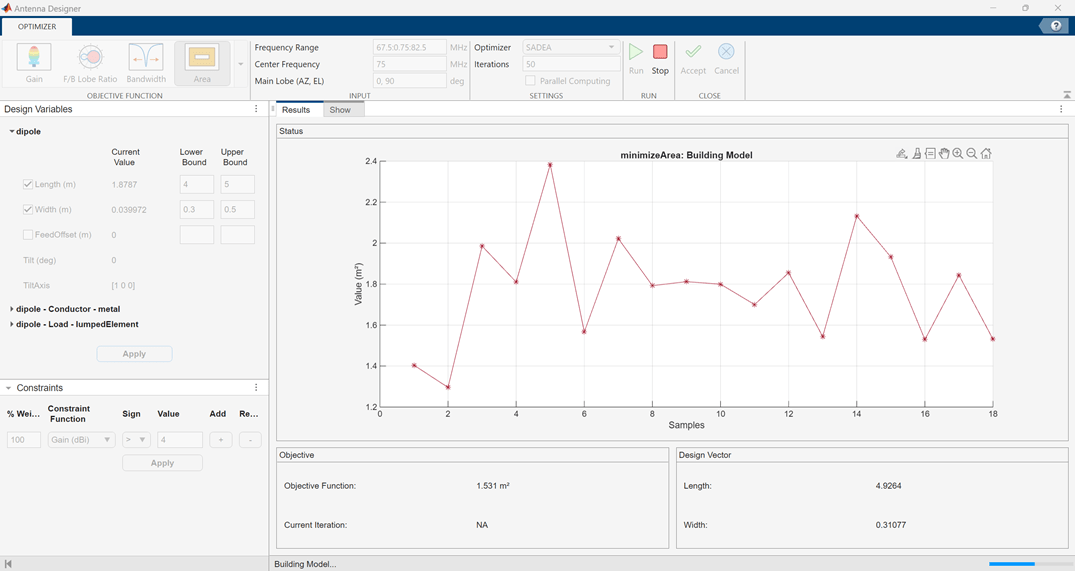
その後、目的関数と制約に基づいて最適化を開始します。
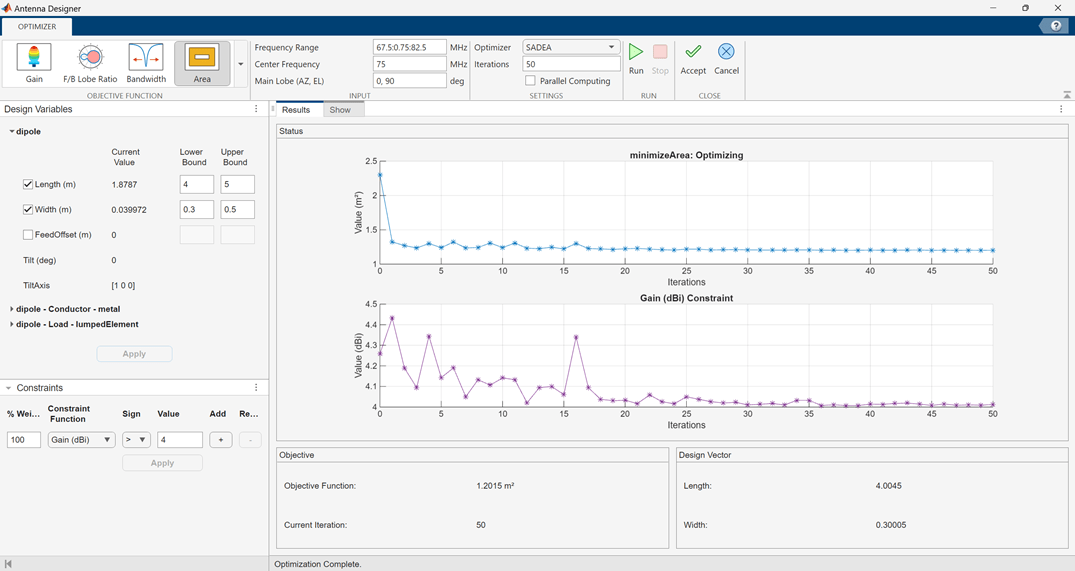
[確定] をクリックします。
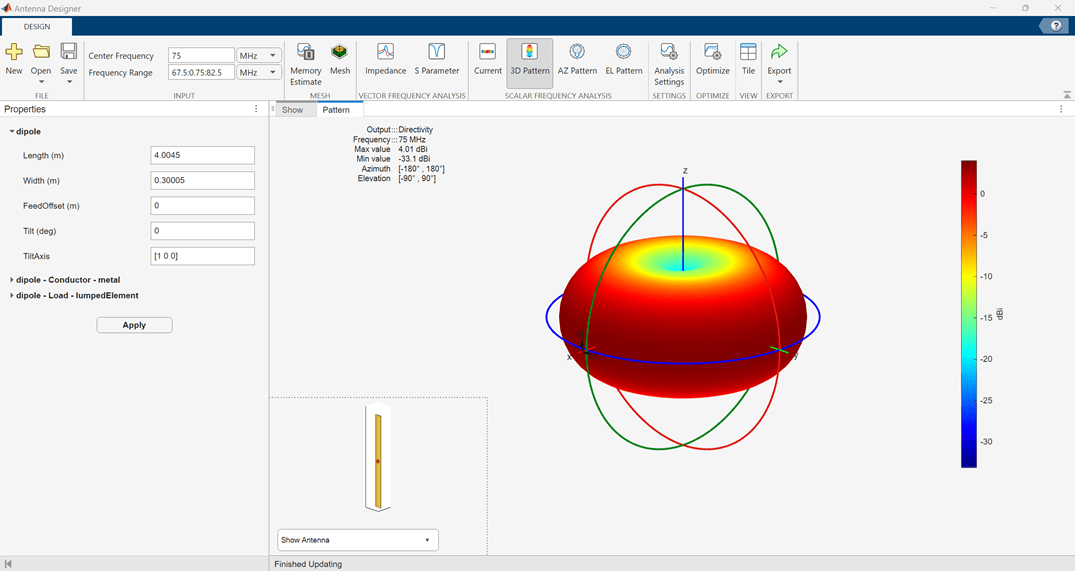
アンテナを再度解析して 3D パターンを確認します。指向性の最大値が "4.01 dBi" になっていることを確認します。
ダイポール アンテナの占有面積を最小化し、アンテナのゲインが 4 dBi を超えるようにします。
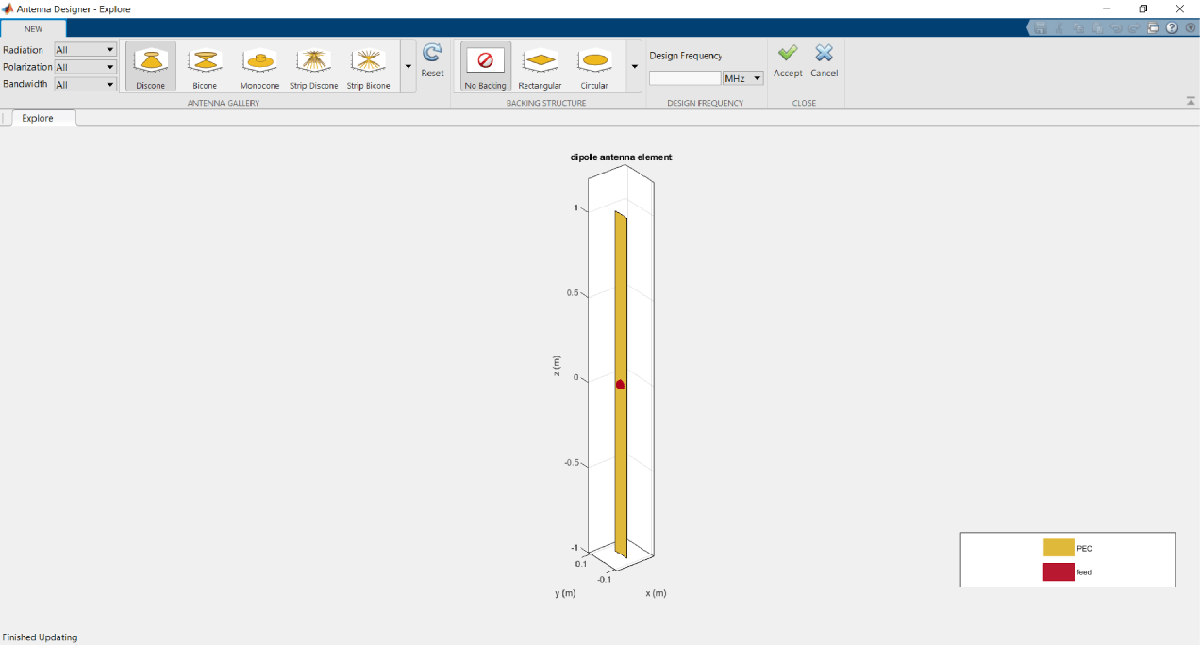
アンテナ デザイナー アプリを開き、既定のダイポール アンテナをそのまま使用します。
アンテナのパターンを解析します。プロット内の指向性の最大値が 2.1 dBi であることを確認します。
ダイポール アンテナの最適化
[最適化] をクリックして、アンテナ デザイナー アプリの Optimizer キャンバスを開きます。
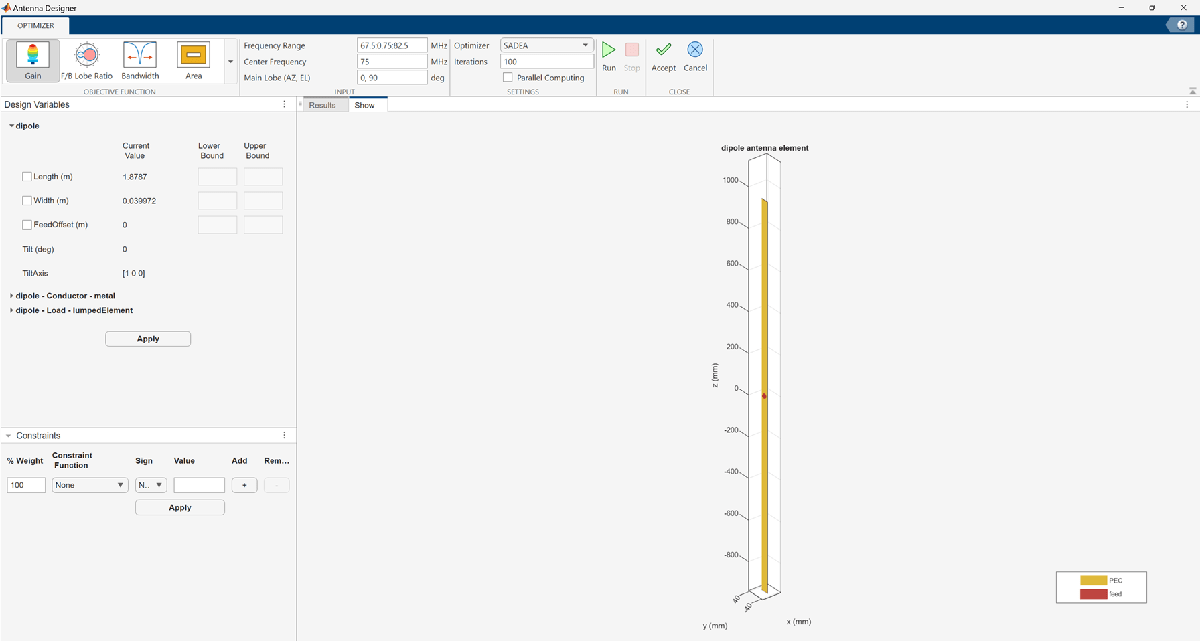
[目的関数] ドロップダウンから [Minimize] エリア を選択します。Design Variables タブにアンテナの長さと幅の境界を入力します。[適用] をクリックします。
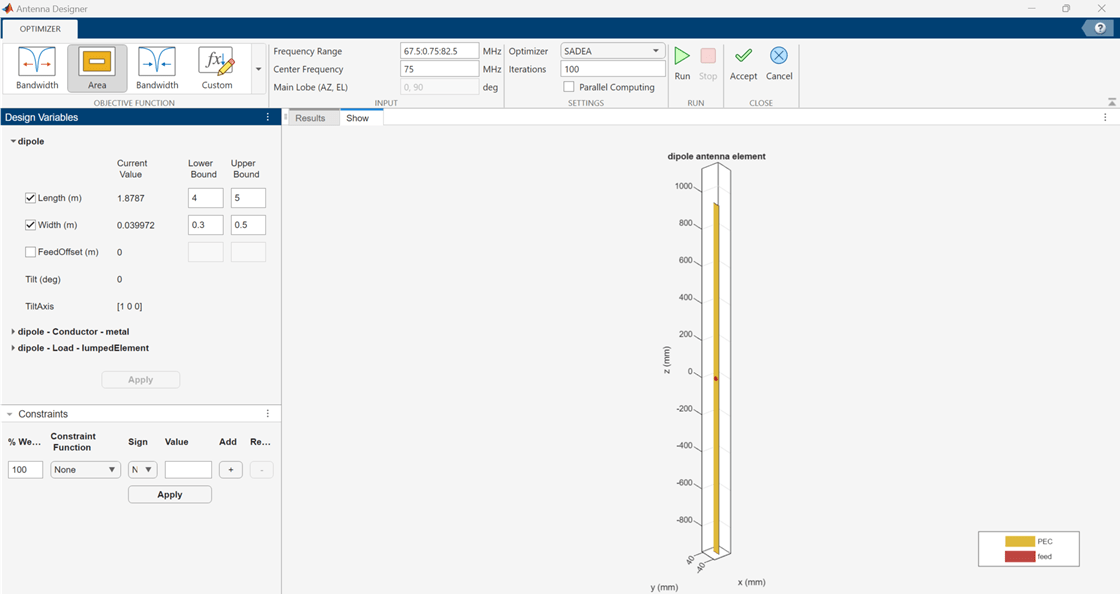
Constraints タブに制約を入力します。[適用] をクリックします。
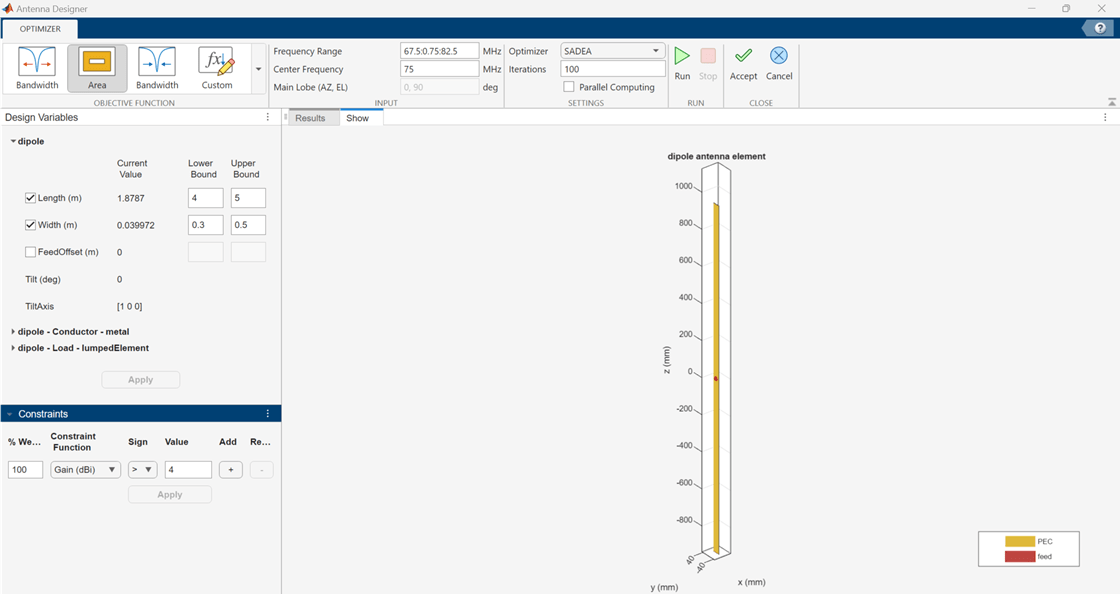
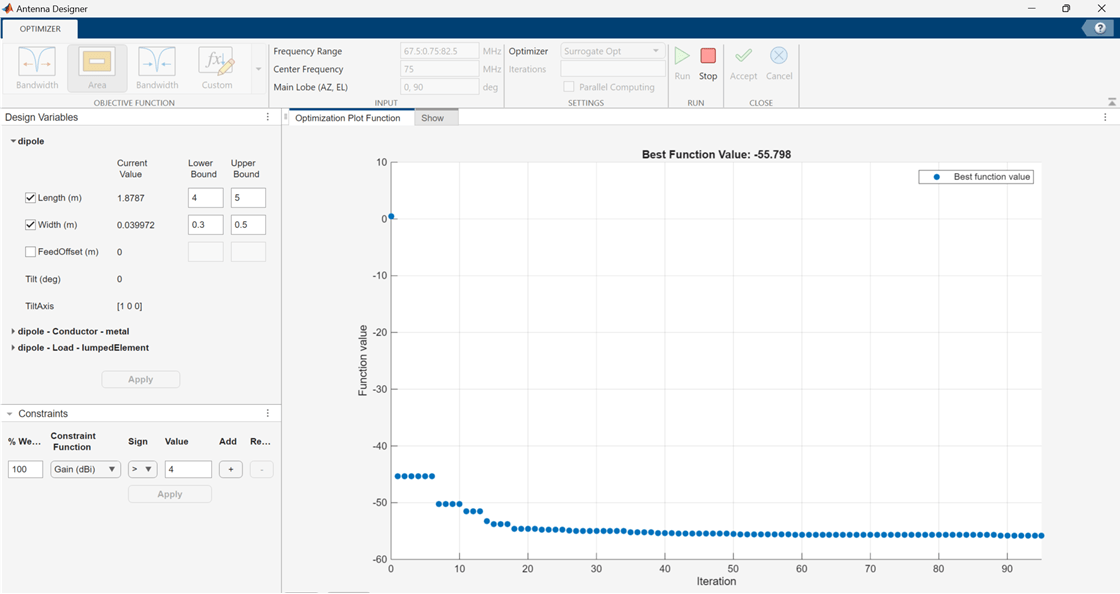
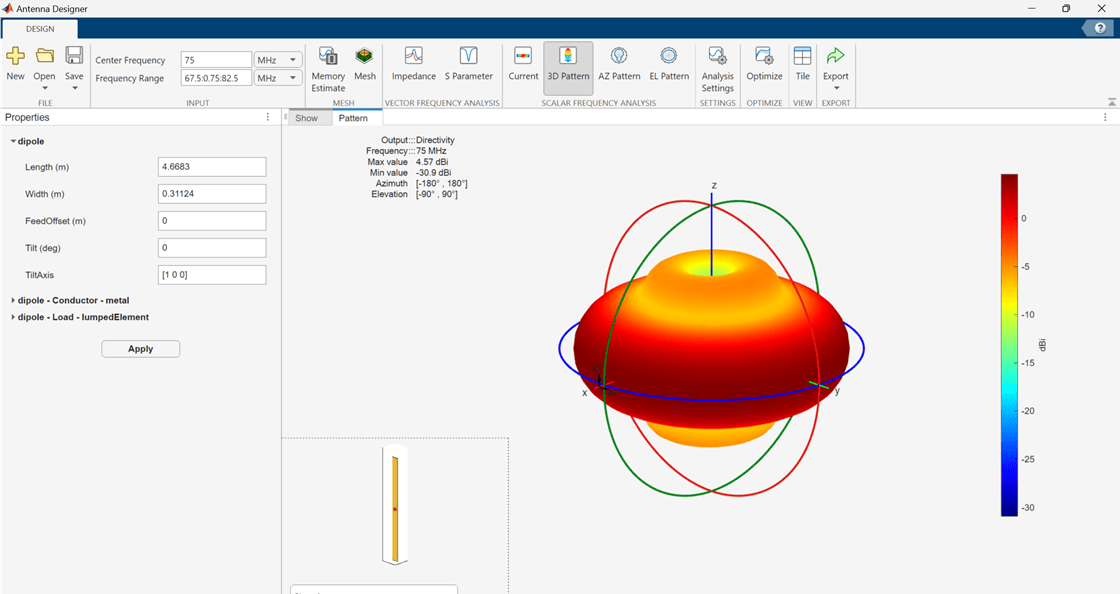
Optimizer を [SADEA] から [Surrogate Opt] に変更します。反復回数は常に 200 に設定され、[並列計算] はグレー表示されます。[実行] をクリックします。
目的関数と制約に基づいて、最適化が開始されます。
[確定] をクリックします。
アンテナを再度解析して 3D パターンを確認します。指向性の最大値が 4.57 dBi になっていることを確認します。
関連する例
プログラムでの使用
バージョン履歴
R2017a で導入

