LEGO MINDSTORMS EV3 ハードウェアのサポートのインストール
R2026bSimulink® Support Package for LEGO® MINDSTORMS® EV3 Hardware をインストールすることで、LEGO MINDSTORMS EV3 ハードウェアのサポートを Simulink 製品に追加できます。
このプロセスにより、以下のものがホスト コンピューターにインストールされます。
サードパーティ製のソフトウェア開発ツール
Simulink ブロック ライブラリ
例
このインストールを完了して EV3 ハードウェアを設定すると、LEGO MINDSTORMS EV3 ハードウェアで Simulink モデルを実行できます。
便宜上、このドキュメントでは、EV3 ハードウェアを "ハードウェア" または "ターゲット ハードウェア" とも表記しています。
サポート パッケージのインストール、更新、またはアンインストール
サポート パッケージのインストール
MATLAB® [ホーム] タブの [環境] セクションで、[アドオン] 、 [ハードウェア サポート パッケージの入手] を選択します。
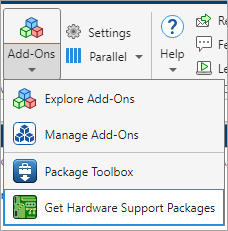
アドオン エクスプローラー ウィンドウで、サポート パッケージをクリックして、[インストール] をクリックします。
サポート パッケージの更新
MATLAB [ホーム] タブの [環境] セクションで、[ヘルプ] 、 [更新の確認] を選択します。
サポート パッケージのアンインストール
サポート パッケージをアンインストールするには、[アドオン] パネルで、インストールされているサポート パッケージの隣にある [オプション] ボタン  をクリックして、[アンインストール] をクリックします。
アドオン パネルを開くには、左側のサイド バーで [アドオン] アイコン  をクリックします。
ハードウェア セットアップ
MathWorks® でサポートされているハードウェア ボードやデバイスを MATLAB および Simulink に接続するには、追加の構成とセットアップ手順が必要です。各サポート パッケージに、手順に従ってハードウェア ボードを登録、構成、接続できるハードウェア セットアップ プロセスが用意されています。
サポート パッケージが既にインストールされている場合は、[アドオン] パネルを開いてハードウェア セットアップを開始できます。アドオン パネルを開くには、左側のサイド バーで [アドオン] アイコン をクリックします。
[アドオン] パネルで、インストールされているサポート パッケージの隣にある [オプション] ボタンをクリックし、[設定] をクリックしてハードウェア セットアップ プロセスを開始します。
開始すると、ハードウェアと連携するようにサポート パッケージを構成する手順が [ハードウェア セットアップ] ウィンドウに表示されます。
[ハードウェア セットアップ] ウィンドウの各ページの指示に従います。ハードウェア セットアップ プロセスが完了したら、例を開いて製品とその機能について理解を深めることができます。

