経路の編集
R2026bシミュレーション中、シナリオ内のアクターは組み込みの動作を使用するか、指定した経路に沿って移動します。次のシナリオは、道路に沿ったいくつかのセグメントと道路から外れる 1 つのセグメントを含む車両の経路のサンプルを示しています。
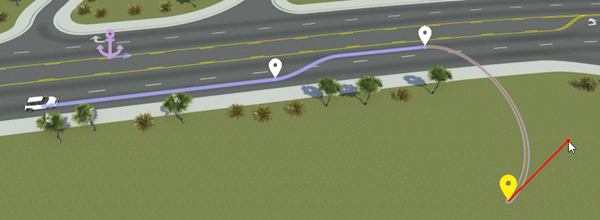
走行車線に沿った経路の追加
アクターに走行車線に沿った経路を追加するには、次の手順に従います。
シナリオ編集キャンバスで、アクターをクリックして選択します。
アクターの走行車線に沿って右クリックします。
追加された経路セグメントはアクターから右クリックしたポイントまで延長され、経路のウェイポイントで終了します。
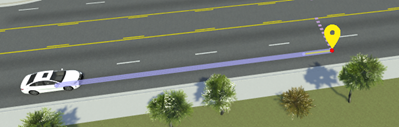
既定では、道路ネットワーク上に追加された経路は、車線の中央に配置されます。ウェイポイントをクリックしてドラッグすると、車線の中央に配置したままこの経路を延長できます。
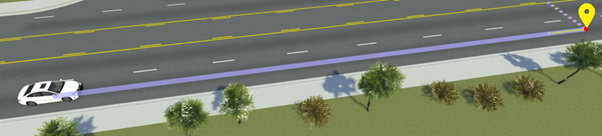
車線変更の作成
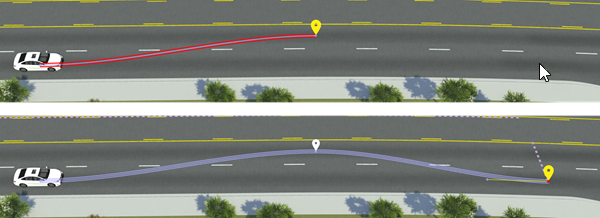
経路に車線変更を追加するには、ウェイポイントを別の車線にドラッグします。
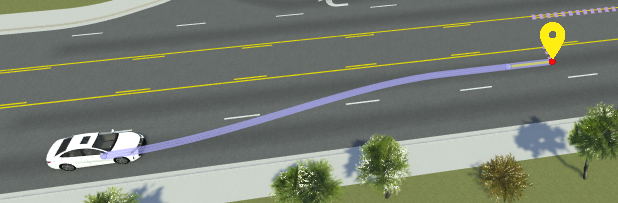
ウェイポイントは、複数の車線をまたいでドラッグできます。
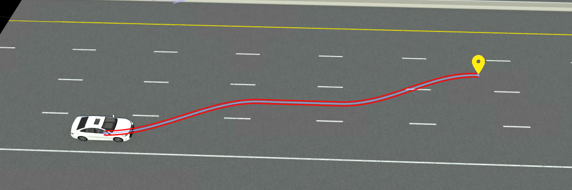
生成された経路は、引き続き車線の中央に配置されます。既定では、車線変更は最長 20 メートルの距離にわたって行われます。この距離を変更するには、経路またはその経路に沿った任意のセグメントまたはウェイポイントを選択し、[Attributes] ペインで [Lane Change Distance] 属性を変更します。車線変更距離は、その経路全体に適用されます。次の表は、車線変更距離の値のサンプルを示しています。
| Lane Change Distance = 10 メートル | Lane Change Distance = 20 メートル | Lane Change Distance = 30 メートル |
|---|---|---|
|
|
|
|


追加のセグメントによる経路の延長
新しい経路セグメントを追加して経路を延長するには、次の手順に従います。
延長する経路をクリックします。あるいは、その経路に沿った任意のセグメントまたはウェイポイントをクリックします。
経路の延長先とする場所を右クリックします。
新しい経路セグメントが前のウェイポイントから延長され、右クリックしたポイントにある新しいウェイポイントで終了します。
経路の別々のセグメントへの分割
1 つの経路または経路セグメントを別々のセグメントに分割するには、経路内を右クリックして新しいウェイポイントを追加します。
経路の接線の変更
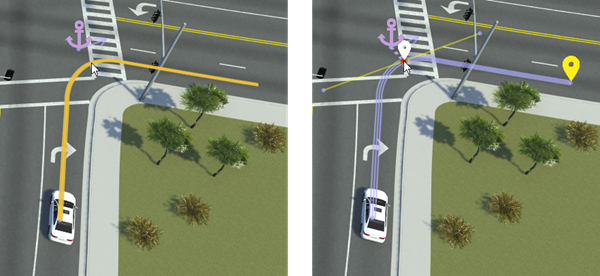
経路の形状を変更するために、経路のウェイポイントの接線を変更できます。経路の接線を変更するには、ウェイポイントをクリックして選択し、接線をクリックしてドラッグし、接線の方向と規模を設定します。
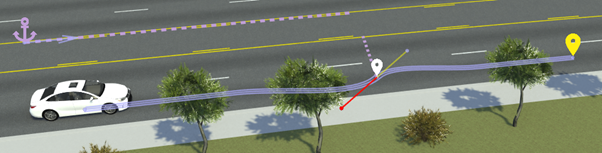
接線に関する作業の詳細については、接線の編集を参照してください。
特定の経路の長さの設定
特定の長さをもつ経路セグメントを設定するには、経路のウェイポイントを選択し、[Attributes] ペインの [Forward Offset] で、[Offset] の値を変更します。この値は、ウェイポイントが親アンカーから何メートル先にオフセットされているかを設定します。
既定では、経路セグメントは道路にアンカリングされています。経路の長さを車両に対して相対的に設定するには、ウェイポイントのアンカーの親を変更する必要があります。
2 つの経路ウェイポイントをもつ次の車両経路を考えます。それぞれのウェイポイントは、道路アンカーの前方 25 メートルおよび 50 メートルのところにあります。
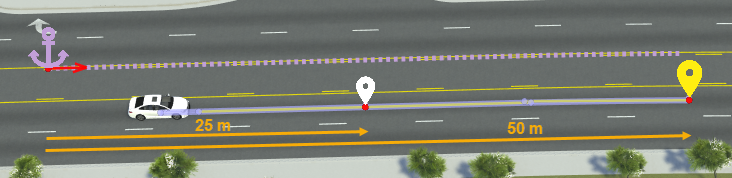
車両の前方 10 メートルのところに中間ウェイポイントを設定するとします。このウェイポイントの [Offset] 値を変更するだけでは、車両からではなく、道路アンカーからのオフセットになります。
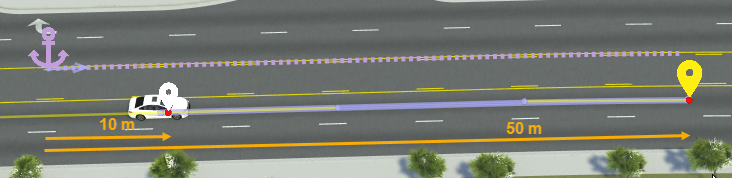
ウェイポイントを車両から 10 メートル先にオフセットするには、まずアンカーの親を道路アンカーから車両に変更した上で、オフセット値を設定します。これには、次の手順に従います。
ウェイポイントを選択します。
[Attributes] ペインの [Anchor] 属性ボックスで、親アンカーの名前を選択します。
シナリオ編集キャンバスまたは [Logic] エディターから車両を選択します。RoadRunner は、これらの領域を青い線で示します。
[Offset] を
10メートルに設定します。
次の図は、更新後のオフセット値を示しています。車両をドラッグすると、1 つ目のウェイポイントは車両前方 10 メートルの位置に固定されたままとなります。2 つ目のウェイポイントはまだ道路にアンカリングされているため、元の位置のままです。2 つ目のウェイポイントを車両前方 50 メートルの位置に固定するには、そのアンカーの親も車両に変更しなければなりません。

アンカーに関する作業の詳細については、シナリオ アンカリング システムを参照してください。
正確なウェイポイントの位置の設定
既定では、経路のウェイポイントはアンカーにロックされています。アンカリングを無効化すると、経路のウェイポイントにより正確な (x、y、z) 位置を設定できます。次の手順に従います。
シナリオ編集キャンバスで、正確な位置を設定する経路のウェイポイントを選択します。
[Attributes] ペインの [Point Offsets] で、[Enable Anchoring] 属性をオフにします。
[Position] で、[X]、[Y]、[Z] の各座標値を変更します。これらの値はシーン原点からの相対値です。
車線内の経路のシフト
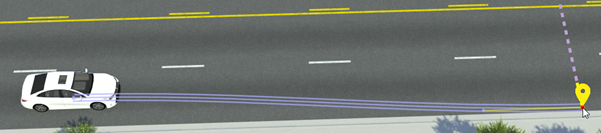
車線内で経路を横方向にシフトするには、Ctrl キーを押しながら、シフトする経路ウェイポイントをドラッグします。次の図は、駐車の操縦をシミュレートするために経路セグメントを縁石に向けてシフトした様子を示しています。
車線に対して相対的なウェイポイントの位置をより正確に設定するには、[Attributes] ペインの [Lane Offset] セクションでウェイポイント属性を変更します。次の表は、ウェイポイントの車線オフセット属性のサンプルを示しています。
| 車線オフセット属性 | 説明 |
|---|---|
Relative To — Offset From — Direction — Travel Direction — Lateral Offset — | 道路のエッジから 2 車線、道路アンカーと同じ進行方向にウェイポイントを設定します。車線の中央から 1.5 メートル右側に車線をオフセットします。
|
自由形式の経路の作成
これまでの経路セグメントはすべて道路ネットワークに沿ったものでした。道路を出たり入ったりする自由形式の経路を作成するために、道路ネットワークを無視する経路セグメントを設定できます。
経路セグメントをクリックして選択します。
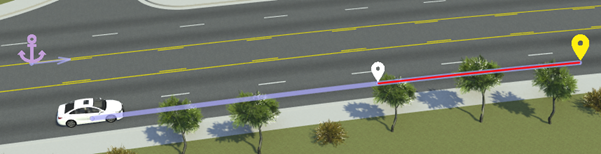
[Attributes] ペインの [Route Segment Parameters] で、[Freeform] を選択します。
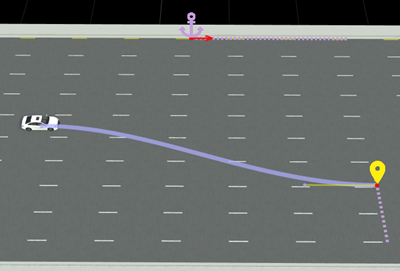
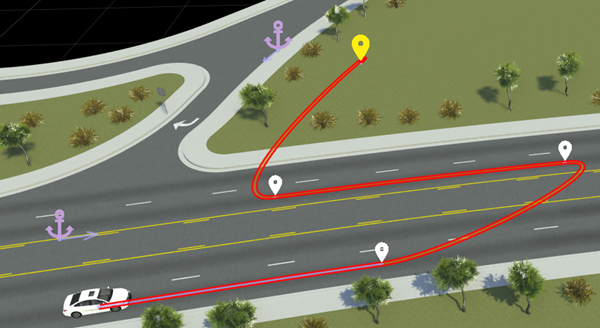
道路ネットワークを無視するセグメントの末尾にあるウェイポイントをドラッグすると、セグメントは車線の中央に配置されないことがわかります。これで、U ターンやオフロードの経路をより簡単に作成できます。たとえば、次の図において、2 番目と 4 番目の経路セグメントは道路ネットワークを無視しています。
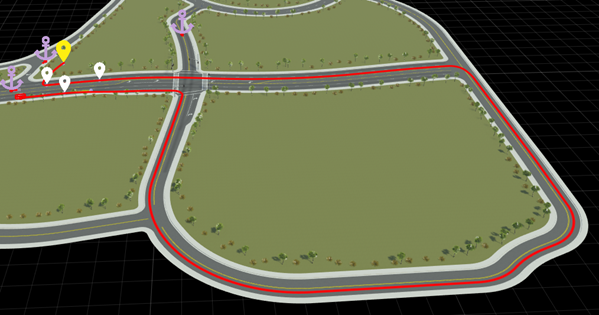
これらのセグメントを道路ネットワークに従うように修正した場合、道路に沿って目的のウェイポイントに到達しようとするため、長く曲がりくねった経路が生じます。たとえば、2 番目の経路セグメントを道路ネットワークに沿わせた場合、次の図のようになります。ハイウェイの反対車線に到達するため、セグメントは交差点を曲がって大回りしています。
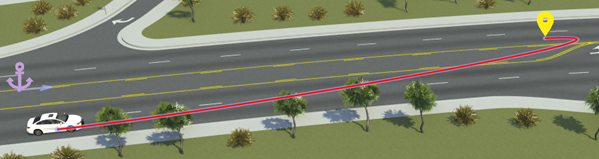
道路ネットワークを無視するセグメントをさらに細かく制御するには、曲線タイプを変更します。[Attributes] ペインで、選択したセグメントの [Curve Type] 属性を変更します。次の表で、曲線タイプを説明します。
| Curve Type | 説明 |
|---|---|
| Cubic (既定の設定) | 経路セグメントは、3 次多項式の曲線に従います。
|
| Clothoid | 経路セグメントは、クロソイドの曲線に従います。曲線は距離に対して直線的に変化します。
|

経路のエクスポート オプション
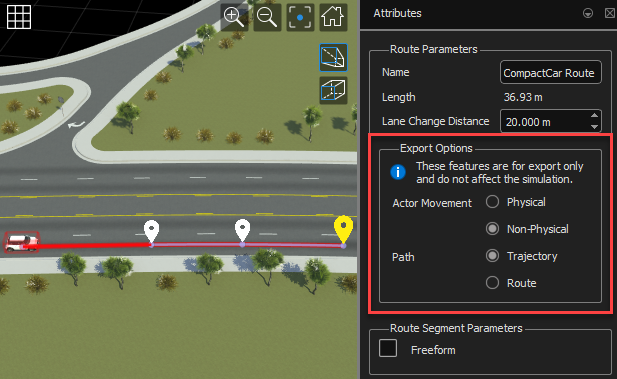
経路を ASAM OpenSCENARIO® 形式にエクスポートする場合、次のエクスポート オプションを構成できます。まず経路セグメントを選択してから、[Attributes] ペインの [Export Options] セクションで次のオプションを指定します。
Actor Movement — 車両の運動を
[Physical]または[Non-Physical](既定) としてエクスポートします。[Physical]の運動は、シミュレーション中に車両の動的拘束を考慮するようにシミュレーターに指示します。[Non-Physical]の運動は、車両の動的拘束を無視するようにシミュレーターに指示します。Path — 車両経路を
[Trajectory](既定) または[Route]としてエクスポートします。[Route]オプションは、順序付きのウェイポイントのリストを使用して、車両の方向に関するルート情報を指定します。[Trajectory]オプションは、数学的形状とタイミング情報を使用して、正確な車両経路を指定します。
これらのエクスポート オプションの詳細については、経路追従運動 (XML) と経路追従運動 (DSL) を参照してください。
メモ
これらの [Export Options] は、ASAM OpenSCENARIO 形式にエクスポートされたファイルにのみ影響します。RoadRunner Scenario でのシミュレーションには影響しません。

