このページの内容は最新ではありません。最新版の英語を参照するには、ここをクリックします。
プール ダッシュボード
R2025b説明
対話型並列プールの監視データを収集して可視化するには、プール ダッシュボードを使用します。
このツールを使用すると、次のことが可能です。
parfor、parfeval、spmdなどの並列構造体をプール ワーカーがどのように実行するのかについて、監視データを収集する。クライアントおよびワーカーによって送受信されるデータの量 (バイト単位) を追跡する。
各ワーカーによる並列コード内の担当部分の処理に費やされる時間を把握する。
通信パターンを調査し、ボトルネックや負荷分散の問題を特定する。
プール ダッシュボード を開く
MATLAB® ツールストリップ: [ホーム] タブの [環境] セクションで、[並列] 、 [プール ダッシュボードを開く] を選択します。
並列ステータス インジケーター: インジケーター アイコンをクリックし、[プール ダッシュボードを開く] を選択します。
MATLAB コマンド プロンプト: 「
parpoolDashboard」と入力します。
例
この例では、プール ダッシュボードを使用して、parfor を用いた並列計算におけるパフォーマンス ボトルネックを診断する方法を説明します。
大規模な行列から抽出した 2 行 2 列の部分行列の最大絶対固有値を計算する計算タスクがあります。最初に、for ループを使用して、このタスクを実装します。計算を高速化するため、for ループを parfor ループに変換し、6 つのワーカーをもつプールで、この parfor ループを実行します。実行時間を比較すると、parfor ループは、逐次的な for ループよりも大幅に長い時間を要しています。parfor ループの実行時間が逐次的な for ループよりも大幅に長い理由を調査するには、プール ダッシュボードを使用します。
| 逐次実行 | 並列実行 |
|---|---|
n = 10000;
data = magic(n);
out = zeros(n,1);
tic
for idx = 2:n
    thisData = idx*data(idx-1:idx,idx-1:idx);
    out(idx) = max(abs(eig(thisData)));
end
toc
Elapsed time is 0.049732 seconds. | parpool("Processes",6) n = 10000; data = magic(n); out = zeros(n,1); tic parfor idx = 2:n thisData = idx*data(idx-1:idx,idx-1:idx); out(idx) = max(abs(eig(thisData))); end toc Elapsed time is 3.777290 seconds. |
プール ダッシュボードを開きます。
監視データの収集を開始するには、[監視] セクションで [監視を開始] を選択します。現在、開いている並列プールがない場合は、並列プールを起動します。
監視データを収集するには、MATLAB コマンド ウィンドウで、次のコードを実行します。
n = 10000;
data = magic(n);
out = zeros(n,1);
parfor idx = 2:n
    thisData = idx*data(idx-1:idx,idx-1:idx);
    out(idx) = max(abs(eig(thisData)));
end監視データを可視化します。[監視] セクションで、[更新] を選択します。プール ダッシュボードに監視結果が表示されます。
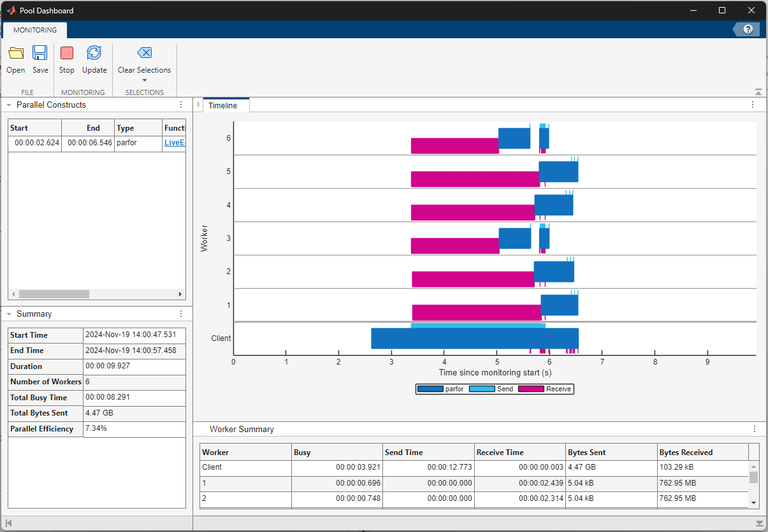
監視データを確認します。[タイムライン] グラフには、ワーカーおよびクライアントによる parfor ループの実行とデータ転送に費やされた時間が視覚的に表示されます。濃い青は parfor ループの実行に費やされた時間、薄い青はデータ送信に費やされた時間、マゼンタはデータ受信に費やされた時間を示しています。ワーカーが計算の最初の 2 ~ 3 秒をクライアントからのデータ受信に費やしていることがわかります。一部のワーカーは、クライアントからのデータ受信の待機にもかなりの時間を費やしています。
[タイムライン] グラフの下にある [ワーカーの概要] 表には、[タイムライン] グラフ内の情報がまとめられています。表全体を表示するには、[ワーカーの概要] 表の右側にある 3 つのドットをクリックし、[最大化] を選択します。

ワーカーが計算の実行に費やす時間は、データ転送と比べると短いです。クライアントが合計 4.47 GB のデータをワーカーに送信し、ワーカーは parfor ループの実行中にそれぞれ 762.95 MB のデータを受信していることが確認できます。parfor ループでは、すべてのワーカーが入力データのコピーを受信する必要があるため、for ループの場合には存在しないデータ転送のオーバーヘッドが計算に生じています。この高い並列オーバーヘッドが計算時間の大部分を占めており、for ループを parfor ループに変換しても利点が得られないことを示しています。

ただし、同じデータ セットを使用して parfor ループを複数回実行する必要がある場合は、Constant オブジェクトを使用して、入力データをワーカーに 1 回だけ転送することで、parfor ループを最適化できます。これは 1 回だけ発生するコストであり、Constant オブジェクトをクリアするまで、ワーカーはそのデータにアクセスできます。
Constant オブジェクトの使用がどのように parfor ループを最適化するかを理解するには、コマンド ウィンドウで次のコードを実行します。
n = 10000;
data = magic(n);
out = zeros(n,1);

C = parallel.pool.Constant(data);

parfor idx = 1:10
    c = C.Value;
end

parfor idx = 2:n
    thisData = idx.*C.Value(idx-1:idx,idx-1:idx);
    out(idx) = max(abs(eig(thisData)));
end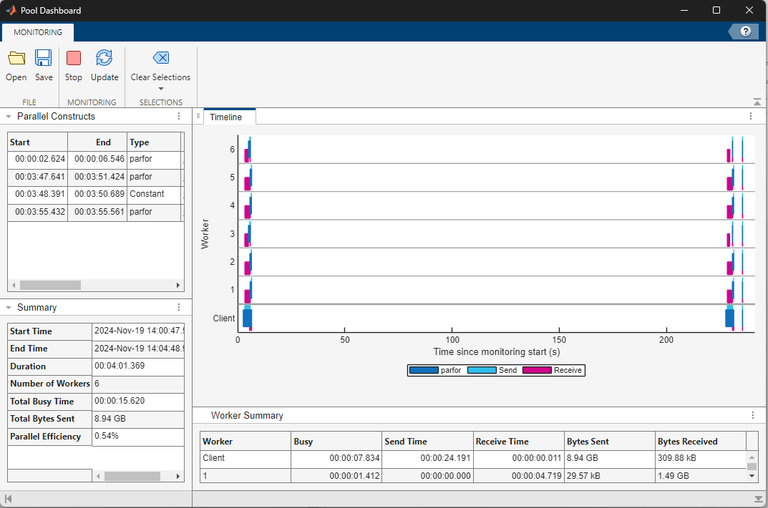
Constant オブジェクトを使用する parfor ループのみの監視データを表示するには、[並列構造体] パネルで表の最後の行を選択します。parfor ループの実行前に Constant オブジェクトを使用してデータをワーカーに転送した場合、ワーカーは計算の実行のみに時間を費やします。

監視データの収集を停止するには、[監視] セクションで [停止] を選択します。
関連する例
プログラムでの使用
制限
プール ダッシュボードは、スレッド ワーカーの並列プールではサポートされていません。
プール ダッシュボードは、バッチ並列プールではサポートされていません。プログラムによるワークフローでは、代わりに
ActivityMonitorオブジェクトを使用してください。詳細については、Programmatically Collect Pool Monitoring Dataを参照してください。[タイムライン] グラフには、最大 32 のワーカーの情報のみが表示されます。
バージョン履歴
R2025a で導入

