このページの内容は最新ではありません。最新版の英語を参照するには、ここをクリックします。
MATLAB Copilot の設定を変更する
R2026a設定を変更して MATLAB® Copilot を構成することができます。[設定] ウィンドウを使用して、MATLAB Copilot 設定に対話的にアクセスして変更します。
MATLAB Copilot 設定の [設定] ウィンドウを開くには、次のいずれかのオプションを使用します。
MATLAB ツールストリップ: [ホーム] タブの [環境] セクションで
 [設定] をクリックします。次に、[設定] ウィンドウの左側のペインで、[MATLAB Copilot] を選択します。
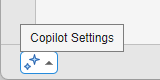
Copilot ステータス インジケーター:MATLAB デスクトップの左下隅にある Copilot ステータス インジケーターをクリックし、[Copilot の設定] を選択します。
MATLAB コマンド プロンプト: 「
preferences 'MATLAB Copilot'」と入力します。
MATLAB Copilot を無効にする
MATLAB Copilot のライセンスをお持ちの場合は、既定で有効になっています。Copilot を無効にして、その機能を非表示にするには、次のいずれかの方法を使用します。
MATLAB Copilot の [設定] ウィンドウで [MATLAB Copilot を有効にする] チェック ボックスをオフにします。

matlab.desktop.copilot.CopilotEnabled.PersonalValue設定を使用して、プログラムで Copilot を無効にします。設定できる値は以下です。false— 無効true— 有効
たとえば、Copilot を無効にします。
s = settings;
s.matlab.desktop.copilot.CopilotEnabled.PersonalValue = false;
[設定] ウィンドウに移動することなく、Copilot ステータス インジケーターからすばやく MATLAB Copilot を有効または無効にします。ステータス インジケーターには、現在の Copilot のステータスに応じて、[Copilot を有効にする] または [Copilot を無効にする] のいずれかがオプションとして表示されます。たとえば、MATLAB Copilot が有効な場合は、ステータス インジケーターから無効にします。MATLAB デスクトップの左下隅にある Copilot ステータス インジケーターをクリックし、[Copilot を無効にする] を選択します。 (R2026a 以降)
オートコンプリートの無効または一時停止
エディターとライブ エディターでは、Copilot のオートコンプリートを使用してコードを生成できます。オートコンプリートの動作は、[MATLAB Copilot 設定] ウィンドウを使用して管理できます。
[Copilot のオートコンプリート モード] リストには以下の 3 つのオプションがあります。
有効— エディターで Enter キーを押すと、Copilot のオートコンプリートによりコードが生成されます。生成されたコードは、カーソル位置の ボタンの横に表示されます。この動作は既定の動作です。無効— Copilot のオートコンプリートによりコードが生成されません。Enter を押すと新しい行が作成されます。一時停止— Enter を押しても Copilot のオートコンプリートによりコードが生成されません。 ボタンはカーソル位置に表示されますが、コードは生成されません。

matlab.editor.autocompletions.EnableAutocompletions.TemporaryValue 設定を使用して、プログラムでオートコンプリートを無効にすることもできます。設定できる値は以下です。
0—無効1—有効2—一時停止
たとえば、オートコンプリートを無効にします。
s = settings;
s.matlab.editor.autocompletions.EnableAutocompletions.TemporaryValue = 0;
[Copilot に質問] キーボード ショートカットのヒントを無効にする
R2026a 以降
[Copilot に質問] キーボード ショートカットのヒントを無効にできます。既定では、コマンド ウィンドウ、エディター、およびライブ エディターに、Copilot で Ctrl+Shift+P (macOS では Command+Shift+P) を押すとコードを生成できることを通知するショートカットのヒントが頻繁に表示されます。

キーボード ショートカットのヒントを無効にするには、3 つの方法があります。
コマンド ウィンドウ、エディター、またはライブ エディターの現在のセッションでヒントを非表示にするには、ショートカット ヒントの [非表示] リンクをクリックします。Ctrl+Shift+P を押すと、引き続きコードを生成できますが、現在のセッションの間はヒントが再度表示されることはありません。コマンド ウィンドウ、エディター、ライブ エディターの間で切り替えるか、MATLAB を再起動すると、ショートカットのヒントが再度表示されます。
すべてのセッションでヒントを無効にするには、[MATLAB Copilot 設定] ウィンドウで [キーボード ショートカットのヒントを無効にする] チェック ボックスをオンにします。Ctrl+Shift+P を押すと、引き続きコードを生成できますが、現在および今後のセッションではヒントは表示されません。

ヒントを有効にするには、[キーボード ショートカットのヒントを無効にする] チェック ボックスをオフにします。
ヒントをプログラムで無効にするには、
matlab.desktop.copilot.AskCopilotShortcutHintDisabled.PersonalValue設定を使用します。設定できる値は以下です。true— 無効false— 有効
たとえば、キーボード ショートカットのヒントを無効にします。Ctrl+Shift+P を押すと、引き続きコードを生成できますが、ヒントは表示されません。
s = settings;
s.matlab.desktop.copilot.AskCopilotShortcutHintDisabled.PersonalValue = true;
[Copilot に質問] キーボード ショートカットをカスタマイズする
R2026a 以降
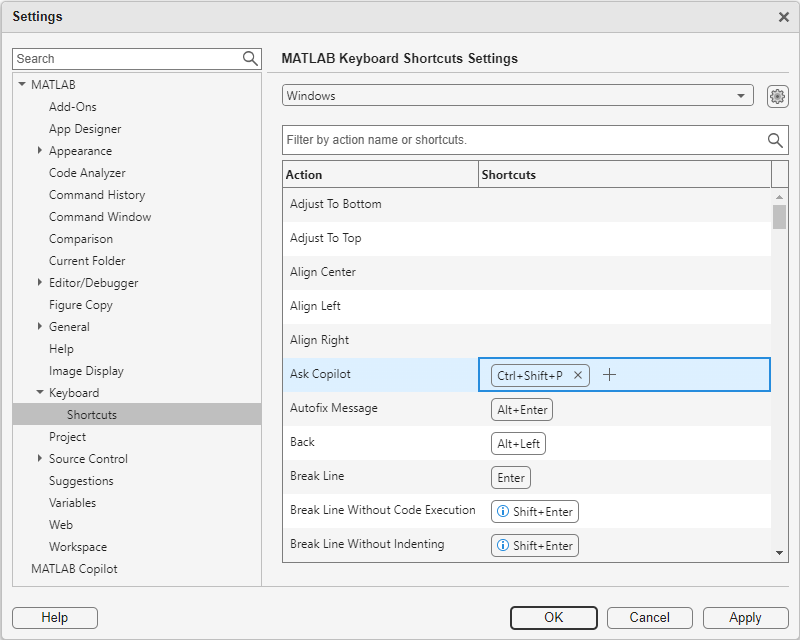
[Copilot に質問] テキスト ボックスを開くキーボード ショートカットをカスタマイズできます。ショートカットを Ctrl+Shift+P から変更するには、[設定] ウィンドウを開きます。[MATLAB] 、 [キーボード] 、 [ショートカット] に移動し、[Copilot に質問] 行で Ctrl+Shift+P ショートカットを削除します。[+] ボタンをクリックして、カスタム ショートカットを追加します。(macOS システムでは、Ctrl キーの代わりに Command キーを使用します。)