Embedded Coder Support Package for Renesas RH850 Microcontrollers のハードウェア セットアップ
R2026bMathWorks® でサポートされているハードウェア ボードやデバイスを MATLAB® および Simulink® に接続するには、追加の構成とセットアップ手順が必要です。各サポート パッケージに、手順に従ってハードウェア ボードを登録、構成、接続できるハードウェア セットアップ プロセスが用意されています。
サポート パッケージをインストールした後の次のステップでは、ハードウェア セットアップ プロセスを起動します。サポート パッケージには、デバイスの構成と、必要なサードパーティ ツールのインストールを支援するガイド付きのハードウェア セットアップが用意されています。
ハードウェア セットアップ
Embedded Coder® Support Package for Renesas® RH850 Microcontrollers のすべての機能を活用するには、ハードウェア セットアップを実行します。次の手順のいずれかに従って、ハードウェア セットアップを起動します。
サポート パッケージのインストール後、[今すぐセットアップ] をクリックします。
サポート パッケージが既にインストールされていて、後からセットアップすることを選択した場合は、[ホーム] タブの [環境] セクションで [アドオン]、[アドオンの管理] をクリックして、[アドオン] パネルを開きます。
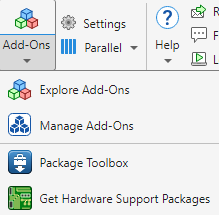
[アドオン] パネルで [インストール済み] タブに移動し、Embedded Coder Support Package for Renesas RH850 Microcontrollers を確認します。インストール済みのサポート パッケージの横にある [オプション] ボタン
 をクリックし、次に [設定]
  をクリックして、ハードウェア セットアップ プロセスを開始します。
あるいは、MATLAB コマンド ウィンドウに次のコマンドを入力して、ハードウェア セットアップ プロセスを開始します。
rh850setup
[ハードウェア セットアップ] ウィンドウに、お使いのハードウェアと連携するようにサポート パッケージを構成するための手順が示されます。画面の指示に従って、ハードウェア セットアップ プロセスを完了します。
[ハードウェア セットアップ] 画面に用意されているインストール リンクを使用して、リストされているサードパーティ ソフトウェアを手動でダウンロードしてインストールします。
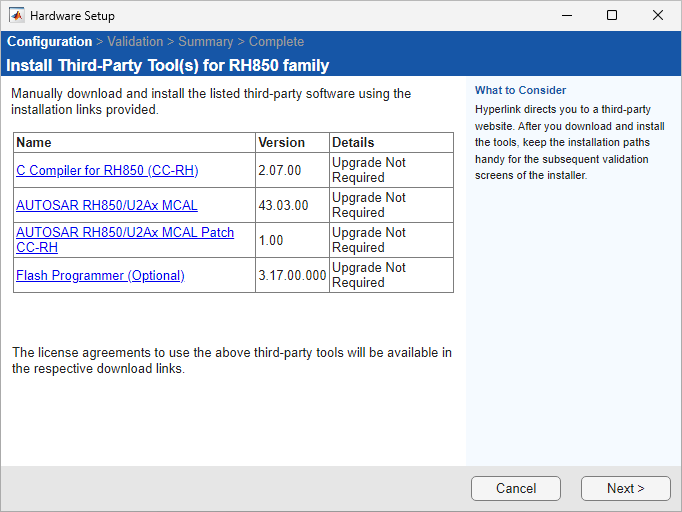
インストール プロセスが完了したら、[次へ] をクリックします。
[ハードウェア セットアップの完了] ウィンドウで、[終了] をクリックします。
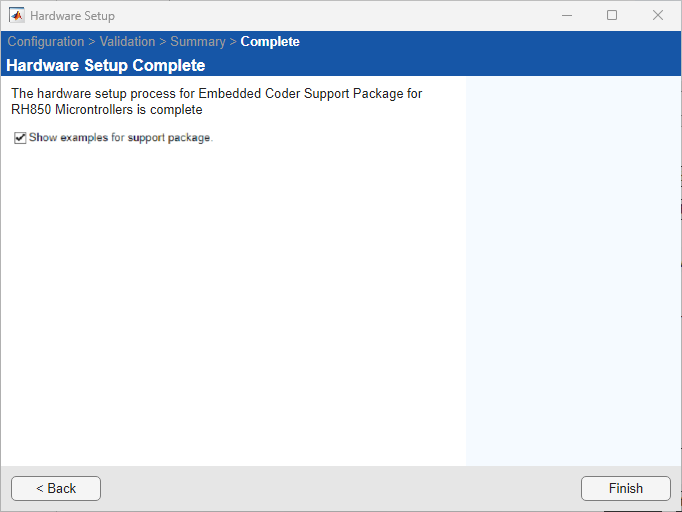
ハードウェア セットアップ プロセスが完了したら、製品やその機能についての理解を深めるための例を確認できます。

