このページの内容は最新ではありません。最新版の英語を参照するには、ここをクリックします。
ハードウェア セットアップの起動
R2025bMathWorks® でサポートされているハードウェア ボードやデバイスを MATLAB® および Simulink® に接続するには、追加の構成とセットアップ手順が必要です。各サポート パッケージに、手順に従ってハードウェア ボードを登録、構成、接続できるハードウェア セットアップ プロセスが用意されています。
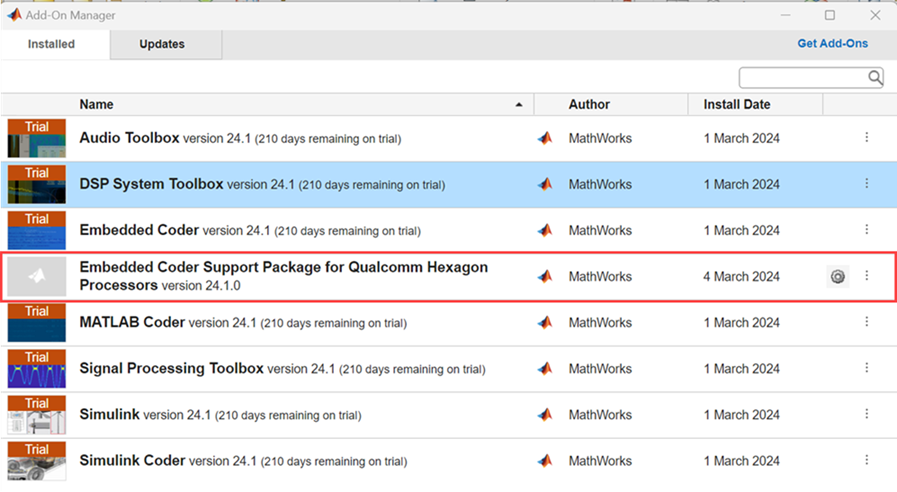
サポート パッケージが既にインストールされている場合は、[アドオン] パネルを開いてハードウェア セットアップを開始できます。[アドオン] パネルを開くには、左側のサイドバーにあるアドオン アイコン
 をクリックします。
[アドオン] パネルで、インストールされたサポート パッケージの横にある [オプション]
 ボタンをクリックし、[設定] をクリックしてハードウェア セットアップ プロセスを開始します。
[ハードウェア セットアップ] ウィンドウに、お使いのハードウェアと連携するようにサポート パッケージを構成するための手順が示されます。
[ハードウェア セットアップ] ウィンドウの各ページの手順に従います。ハードウェア セットアップ プロセスが完了したら、製品やその機能についての理解を深めるための例を開くことができます。
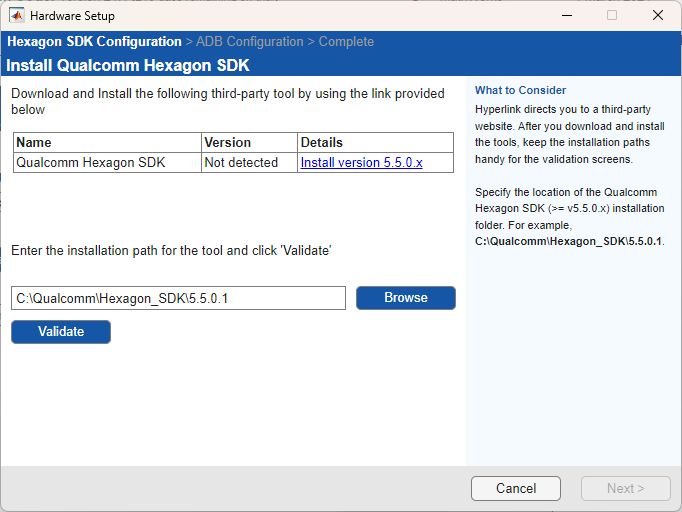
[ハードウェア セットアップ] 画面に用意されているインストール リンクを使用して、リストされているサードパーティ ソフトウェアを手動でダウンロードしてインストールします。インストール リンクをクリックすると、Qualcomm のログイン ページにリダイレクトされます。
ページにログインし、上記のウィンドウに戻ります。インストール リンクをもう一度クリックして、Qualcomm Hexagon SDK をダウンロードしてインストールします。
[次へ] をクリックして検証します。
[
validate Qualcomm Hexagon SDK Installation Path] ウィンドウで [参照] をクリックし、Hexagon_SDK フォルダーのパスを見つけます。[検証] をクリックして検証を完了します。
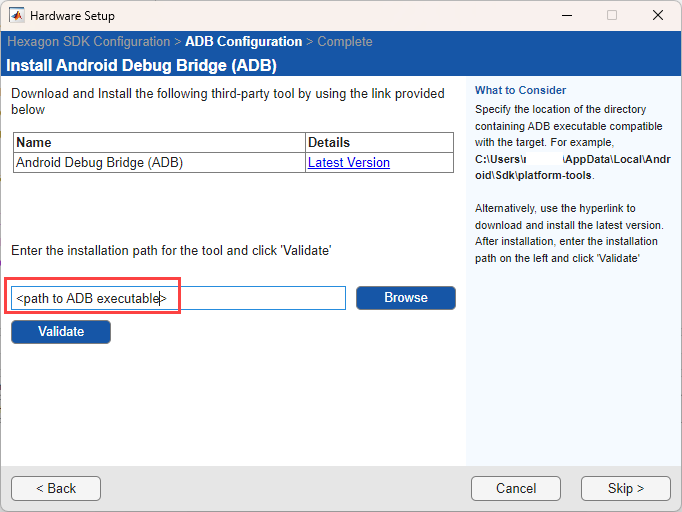
[次へ] をクリックして、[Install Android Debug Bridge (ADB)] を構成します。この手順はオプションであり、ADB を構成しない場合はスキップできます。
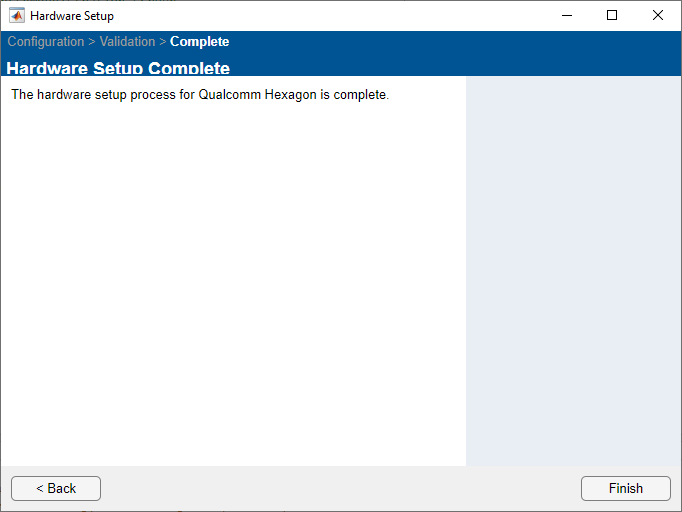
Qualcomm Hexagon のハードウェアのセットアップが完了したら、[終了] をクリックします。
メモ
既に登録されている Hexagon SDK バージョンではない別の Hexagon SDK バージョンでサポート パッケージを再インストールする場合は、ハードウェアのセットアップ プロセスを完了した後 (モデルのビルドに進む前)、MATLAB を再起動してください。