Embedded Coder Support Package for Qualcomm Hexagon Processors のインストール
R2026bこのインストール プロセスを使用すると、ホスト コンピューターに次の項目をダウンロードしてインストールできます。
Qualcomm Hexagon プロセッサとその機能のサポート。
Embedded Coder Support Package for Qualcomm Hexagon Processors を使用した CRL によるコード最適化。
Qualcomm Hexagon プロセッサの使用方法を示す例。
サポート パッケージのインストール、更新、アンインストール
サポート パッケージのインストール
MATLAB® の [ホーム] タブの [環境] セクションで、[アドオン] 、 [ハードウェア サポート パッケージの入手] を選択します。
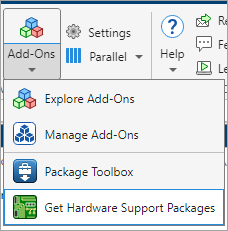
[アドオン エクスプローラー] ウィンドウで、サポート パッケージをクリックし、[インストール] をクリックします。
サポート パッケージの更新
MATLAB の [ホーム] タブの [リソース] セクションで、[ヘルプ] 、 [更新の確認] を選択します。
サポート パッケージのアンインストール
サポート パッケージをアンインストールするには、[アドオン] パネルで、インストールされたサポート パッケージの横にある [オプション] ボタン  をクリックし、[アンインストール] をクリックします。
[アドオン] パネルを開くには、左側のサイドバーにあるアドオン アイコン  をクリックします。
ハードウェア セットアップ
MathWorks® でサポートされているハードウェア ボードやデバイスを MATLAB および Simulink® に接続するには、追加の構成とセットアップ手順が必要です。各サポート パッケージに、手順に従ってハードウェア ボードを登録、構成、接続できるハードウェア セットアップ プロセスが用意されています。
サポート パッケージが既にインストールされている場合は、[アドオン] パネルを開いてハードウェア セットアップを開始できます。[アドオン] パネルを開くには、左側のサイドバーにあるアドオン アイコン をクリックします。
[アドオン] パネルで、インストールされたサポート パッケージの横にある [オプション] ボタンをクリックし、[設定] をクリックしてハードウェア セットアップ プロセスを開始します。
開始すると、[ハードウェア セットアップ] ウィンドウに、お使いのハードウェアと連携するようにサポート パッケージを構成するための手順が示されます。
[ハードウェア セットアップ] ウィンドウの各ページの手順に従います。ハードウェア セットアップ プロセスが完了したら、製品やその機能についての理解を深めるための例を開くことができます。

