バーチャル プロトタイピング (VP) でのモデルの実行
R2026bバーチャル プロトタイピング (VP) は、Infineon® AURIX™ TC4x MCU で使用可能なすべての処理ユニット、メモリ、および周辺装置をシミュレーションできる代替プラットフォームを提供します。Synopsys Virtual Prototyping (VP) Virtualizer を使用すると、ハードウェアなしでバーチャル プロトタイピングでモデルをビルドおよびテストできます。
バーチャル プロトタイプ (VP) は、Synopsys の Virtualizer Development Kit (VDK) に統合されます。VDK for IFX TC49x VP 製品ファミリのインストールおよびセットアップの手順の詳細については、そのインストール ガイドを参照してください。
バーチャル プロトタイピング (VP) でのモデルのシミュレーション
Infineon AURIX TC4x 用のコードを生成するように Simulink® モデルを構成します。詳細については、Embedded Coder Support Package for Infineon AURIX TC4x Microcontrollers 入門を参照してください。
モデルのコードを生成するには、[ハードウェア] タブ 、 [ビルド] に移動し、[ビルド、展開、起動] を選択します。
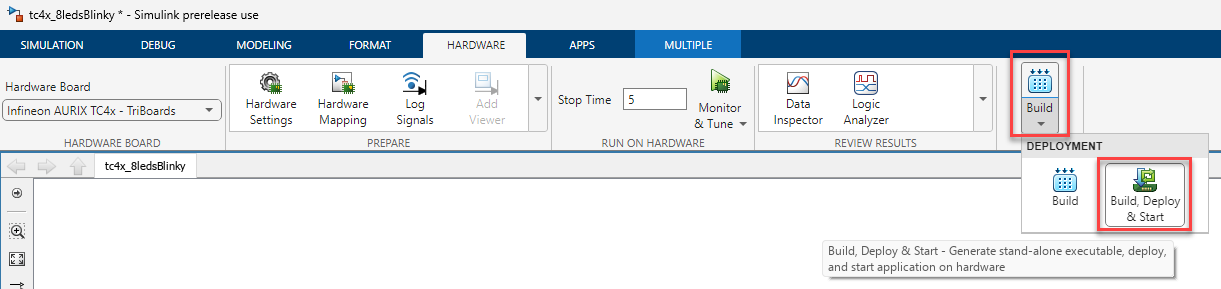
生成コードは、実行可能でリンク可能な形式である
(.elf)として作成されます。Simulink 診断ビューアーから Virtualizer Studio を起動します。
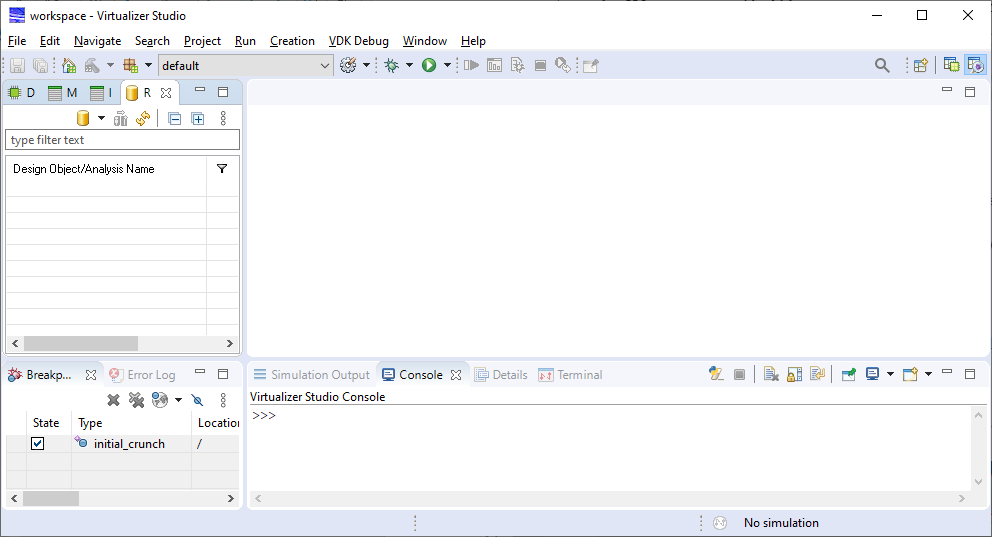
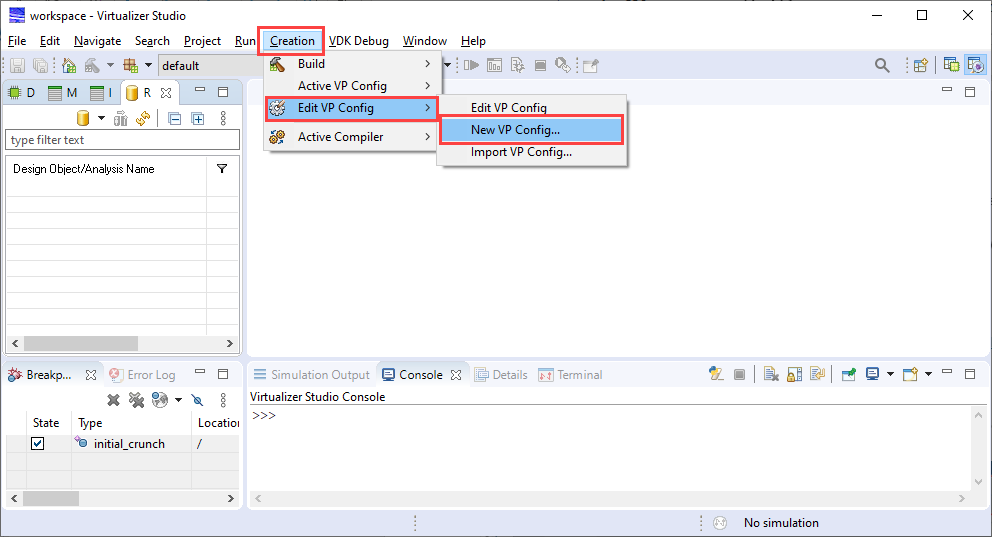
新しい VP 構成ファイルを作成します。[Creation] 、 [Edit VP Config] に移動し、[New VP Config] を選択します。
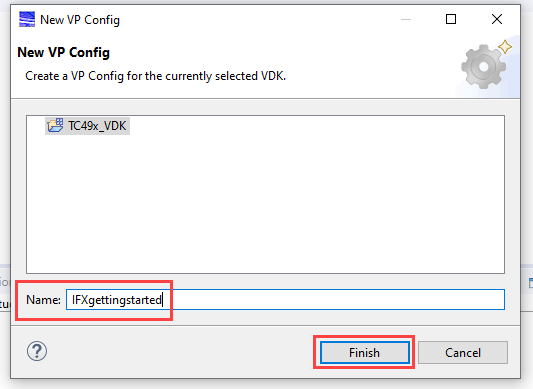
新しい VP 構成に名前を付け、[Finish] をクリックします。
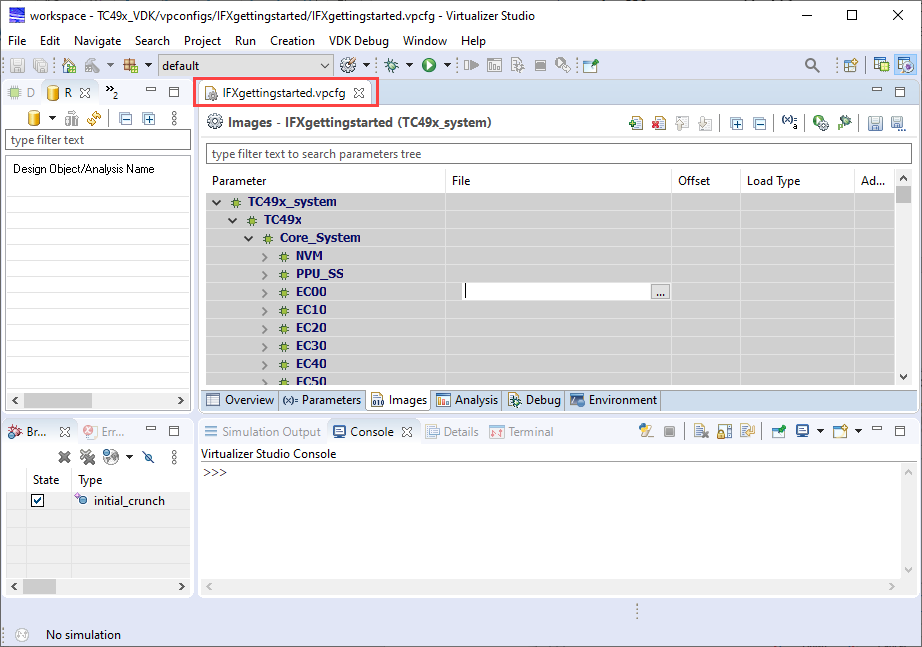
図に示されているように、新しい VP 構成が Virtualizer Studio で作成されます。
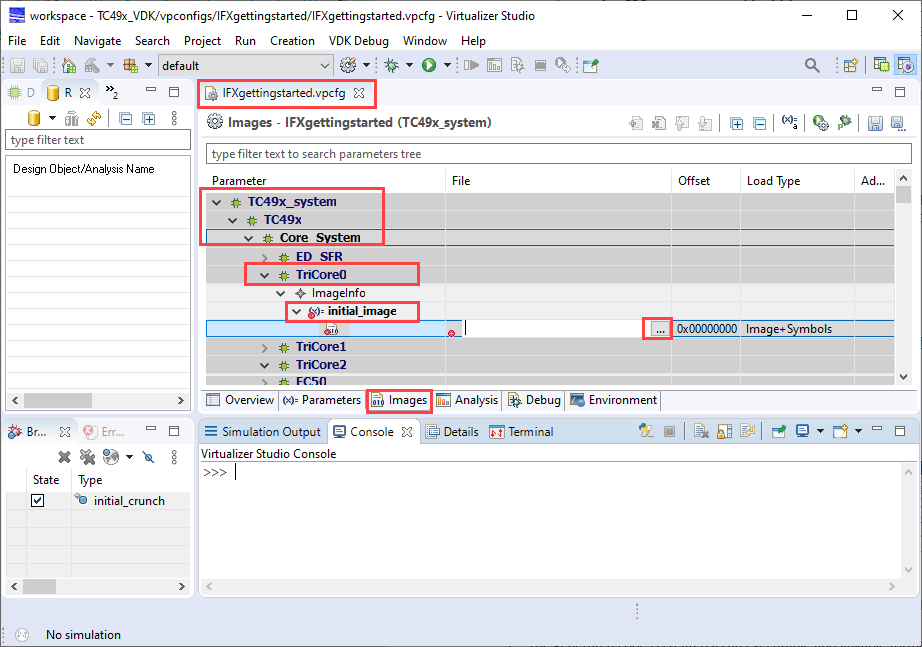
[Images] タブで [TC49x_system] 、 [TC49x] 、 [Core_System] 、 [TriCore] 、 [Initial_image] に移動し、参照ボタンをクリックしてステップ 2 で作成された elf ファイルを指定します。
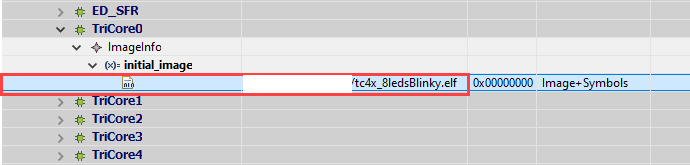
ステップ 2 で生成された elf ファイルを指定します。
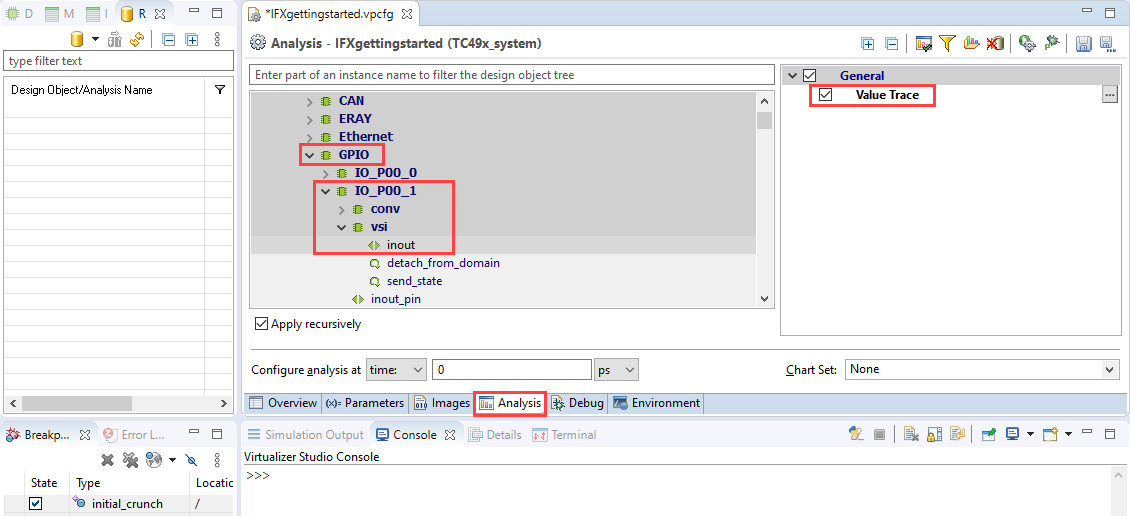
[Analysis] タブに移動し、ピンを構成します。たとえば、GPIO ピンなどです。
[Run] をクリックしてシミュレーションを開始します。

正常に起動した後、シミュレーションは [Initial crunch] で一時停止します。
再開ボタンをクリックしてシミュレーションを開始します。
VP の再生ボタン、一時停止ボタン、および停止ボタンを使用して、それぞれシミュレーションの開始または再開、一時停止、および停止を行います。
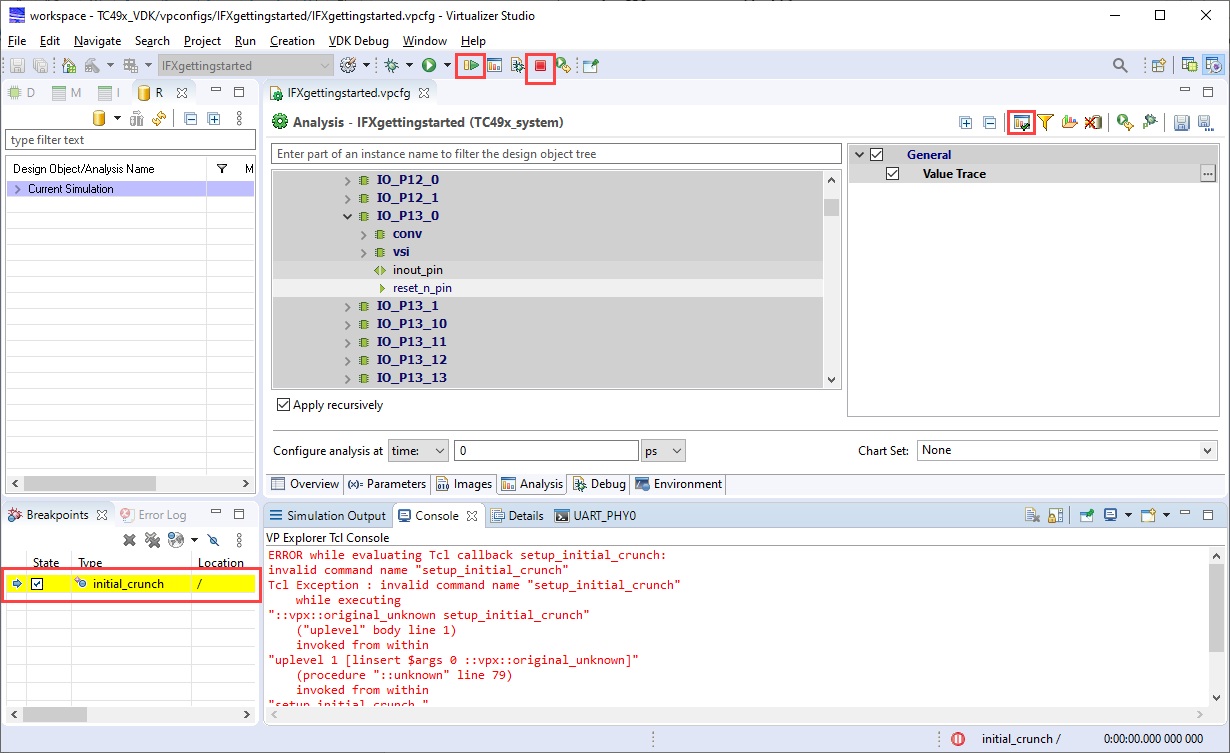
[Display selected analyses in Charts] をクリックして、シミュレーション結果を表示します。


