アンテナ アレイ デザイナーを使用した設計および解析
R2026bこの例では、Antenna Toolbox™ のAntenna Array Designerアプリを使用し、半波長ダイポールから成る 6 素子直線アレイを作成して解析する方法を示します。設計と解析は 2.1 GHz で行います。
ビデオによる解説
この例の解説については、ビデオを再生してください。
アンテナ アレイ デザイナー アプリの起動
アプリを開くには、MATLAB® コマンド プロンプトで以下を入力します。
antennaArrayDesigner
このコマンドにより、空のキャンバスが開きます。
アンテナ アレイの設計
空白のキャンバスで、[新規] をクリックします。[アレイ] ギャラリー で [Linear] アレイ を選択します。
[設計周波数] の値を "2.1GHz" に設定します。[要素数] を "6" に設定します。

このアンテナ アレイを解析するには、[確定] をクリックします。
3 次元パターンのプロット
Figure の [アレイ] タブと [レイアウト] タブで、2.1 GHz におけるアレイのジオメトリとダイポールのジオメトリを確認します。
ツールストリップの [パターン] セクションで [3D パターン] をクリックし、設計周波数における直線アレイのパターンを可視化します。
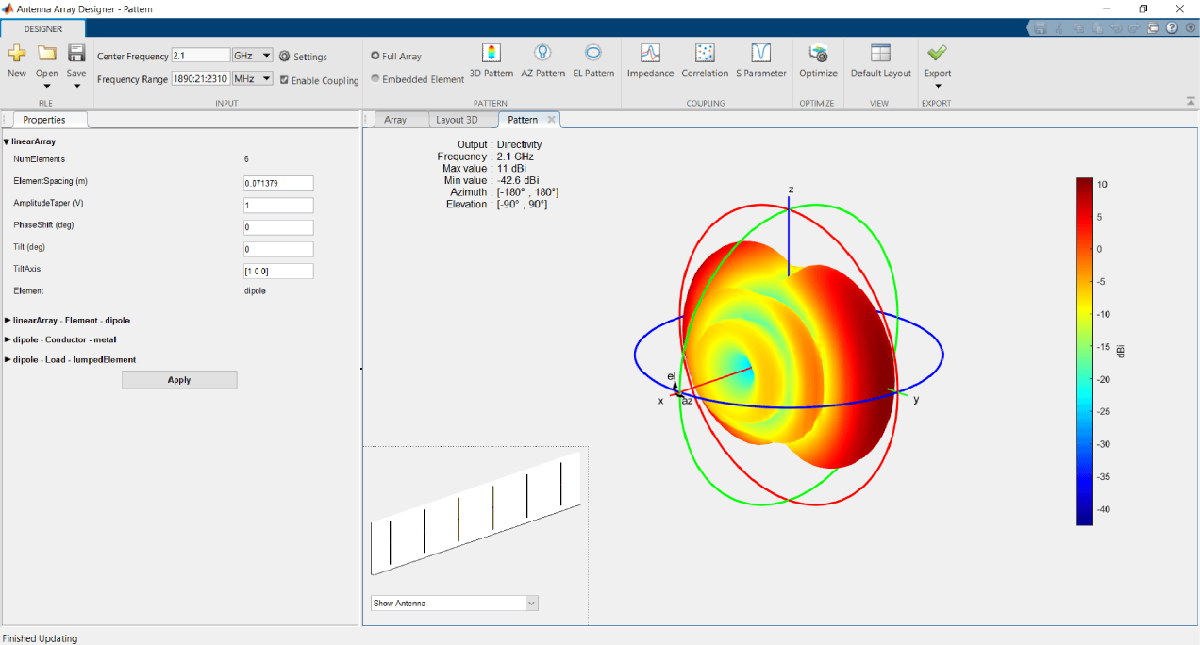
このアレイは、最大ビームが方位角 90 度に向いており、ピーク指向性は "11 dBi" です。
方位角および仰角のパターンのプロット
ツールストリップの [入力] セクションで [設定] ( アイコン) をクリックし、方位角と仰角の範囲の値を変更します。[Az 範囲] と [El 範囲] を "0:0.5:180" に変更します。[OK] をクリックします。
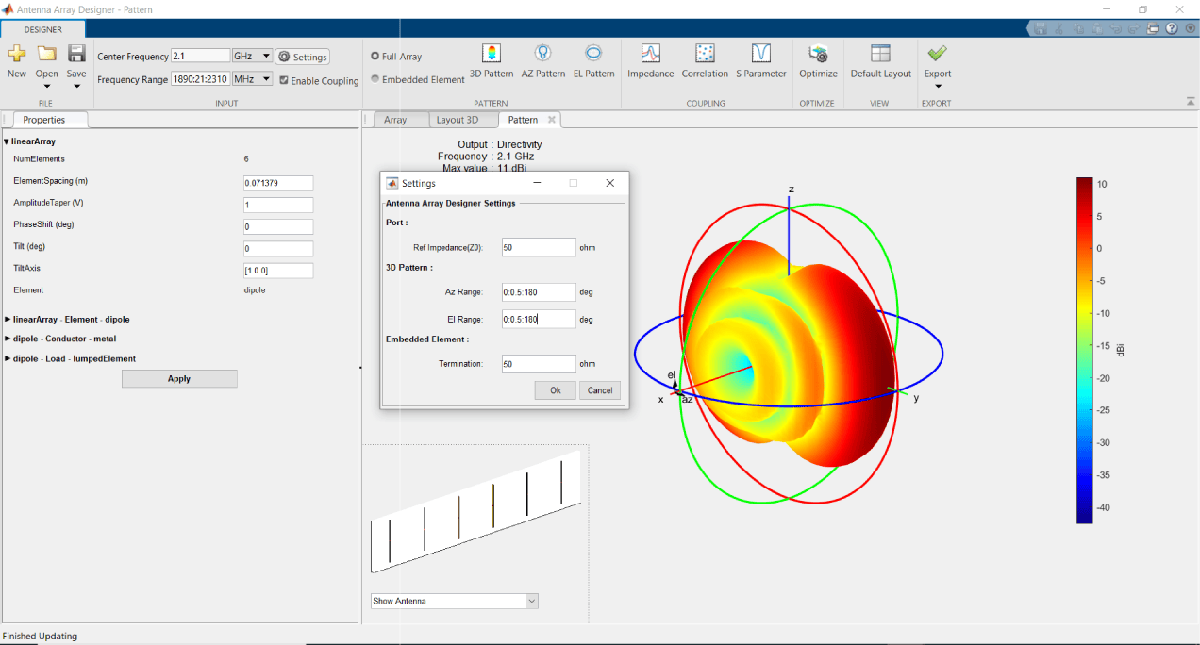
[パターン] セクションで、[AZ パターン] と [EL パターン] をクリックして、直線アレイの方位角パターンと仰角パターンを表示します。方位角と仰角の範囲を確認します。
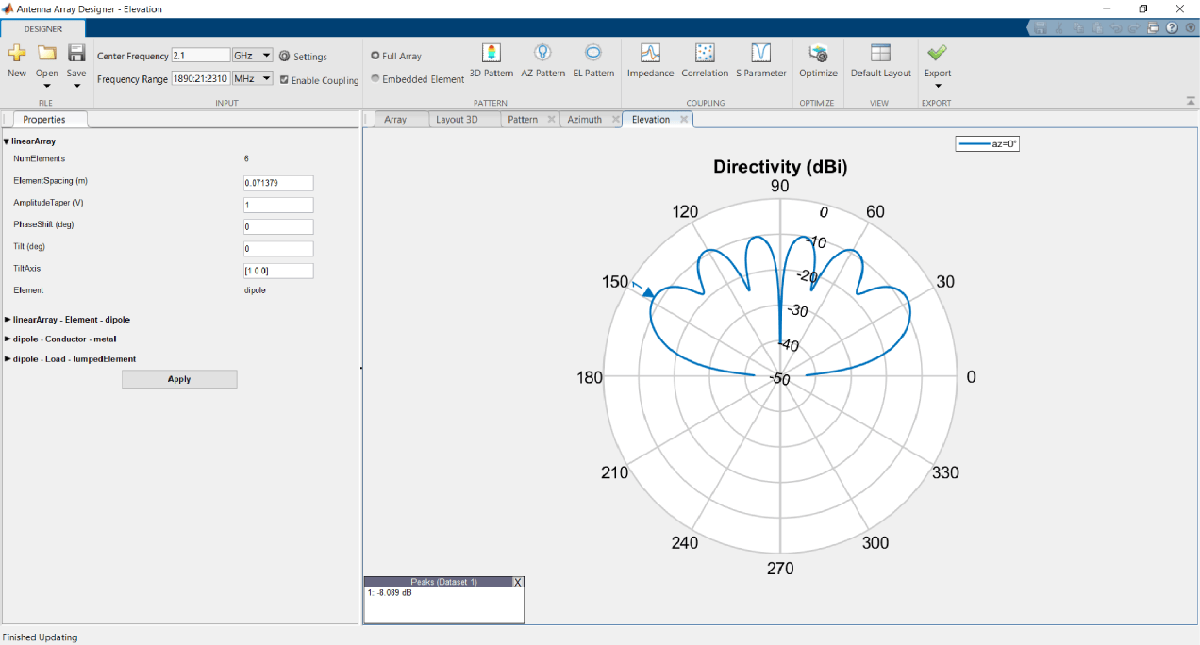

半値ビーム幅 (HPBW) とサイドローブ レベル (SLL)
デザイナーの [AZ パターン] タブをクリックします。極座標プロットを右クリックします。コンテキスト メニューの [測定値] タブから [アンテナ メトリクス] を選択します。

半値ビーム幅は "18 度"、サイドローブ レベルは "12.5 dB" です。

最大ビーム角の変更
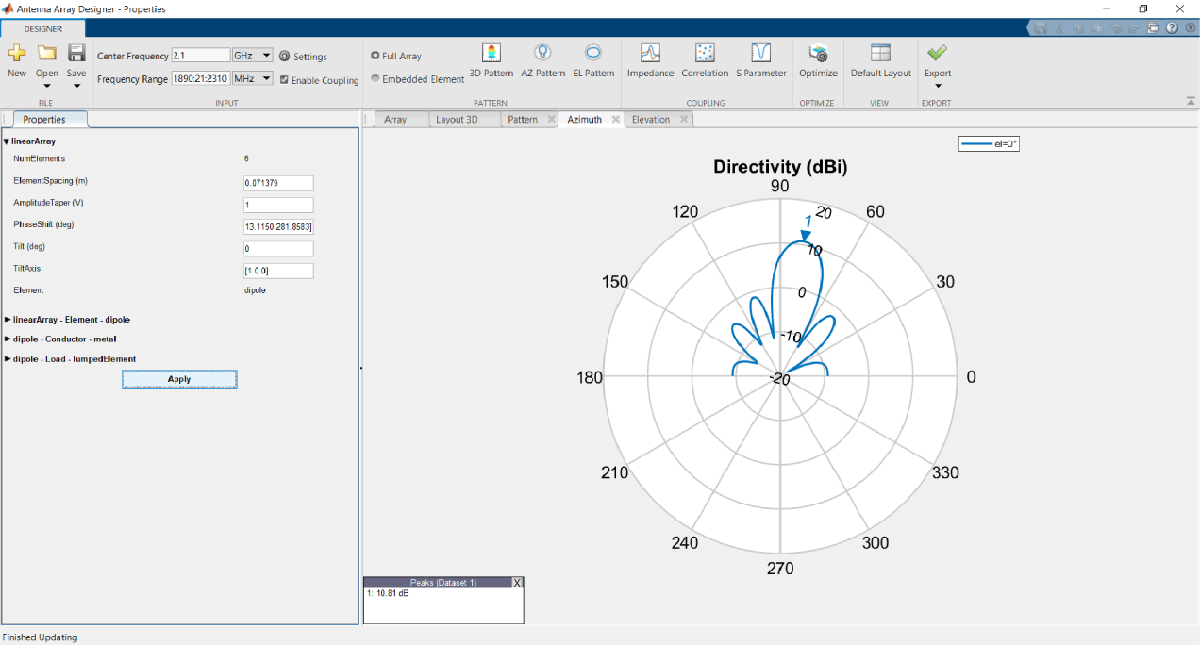
アレイの位相シフト プロパティにより、最大ビームを特定の角度に向けることができます。ビーム方向を方位角 80 度に指向させます。
phaseShift関数を使用し、方位角 80 度にビームを指向させるために必要なプログレッシブ位相シフトを計算します。
linArray = design(linearArray(NumElements=6),2.1e9);
ps = phaseShift(linArray,2.1e9,[80 0])';
[プロパティ] パネルの [linearArray] で、[PhaseShift] プロパティを [78.1417 46.8850 15.6283 344.3717 313.1150 281.8583] に変更します。
[適用] をクリックします。アレイ構成の変更を反映するため、すべての分析結果が更新されます。[AZ Pattern plot] タブをクリックして、最大ビームが方位角 80 度に向いていることを確認します。
結合の解析
インピーダンスと S パラメーターのプロット
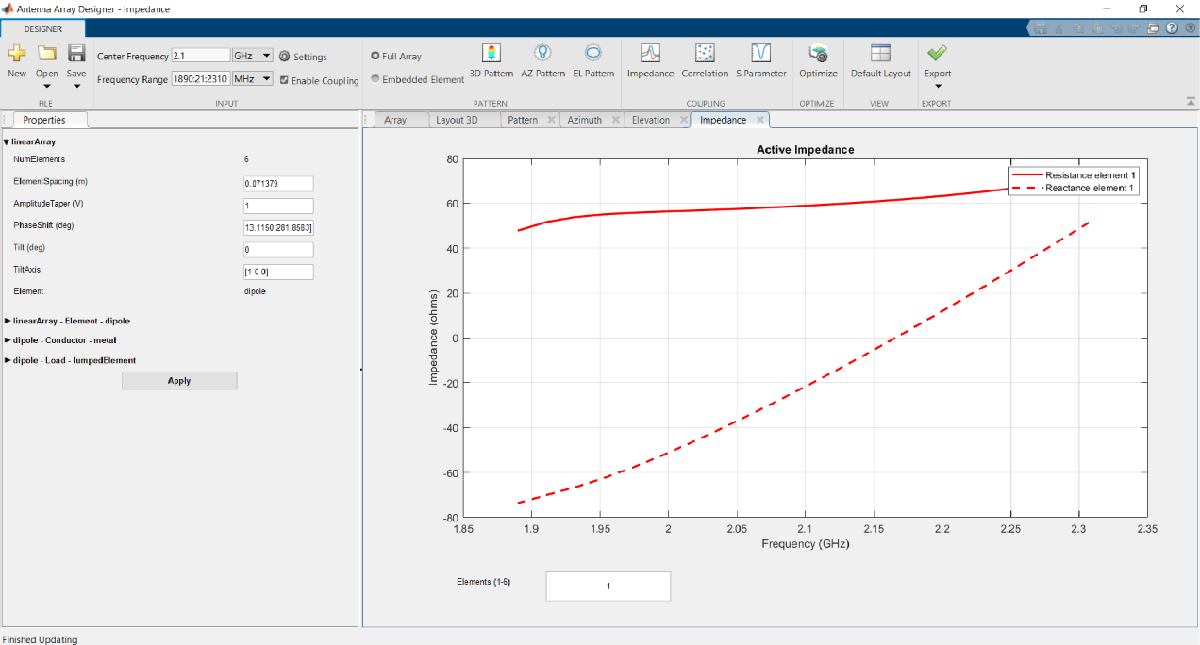
ツールストリップの [結合] セクションで [インピーダンス] をクリックし、各素子のインピーダンスをプロットします。編集フィールド [素子] を変更して、別の素子のインピーダンスをプロットします。
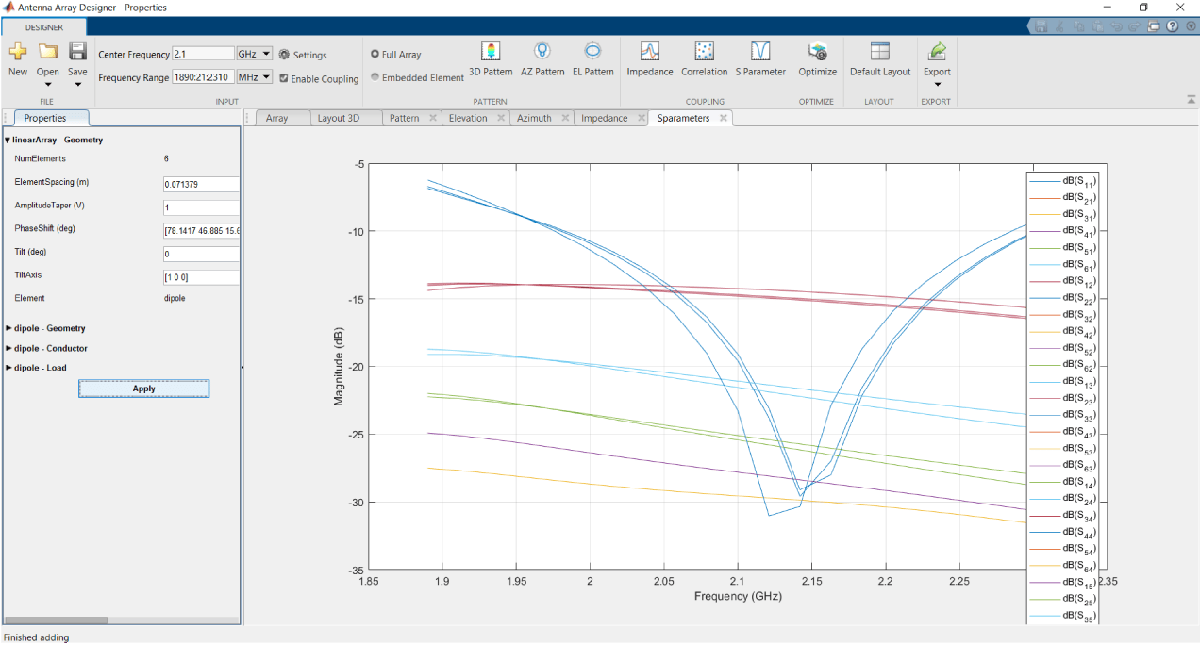
S パラメーター プロットの既定の参照インピーダンスは 50 オームです。この値を変更するには、ツールストリップの [設定] セクションにある [解析設定] をクリックします。**[指令インピーダンス (Z0)]** の値を 75 オームに変更し、[OK] をクリックします。
[結合] セクションで [S パラメーター] をクリックし、アレイの 6 ポート S パラメーターをプロットします。
相関の解析
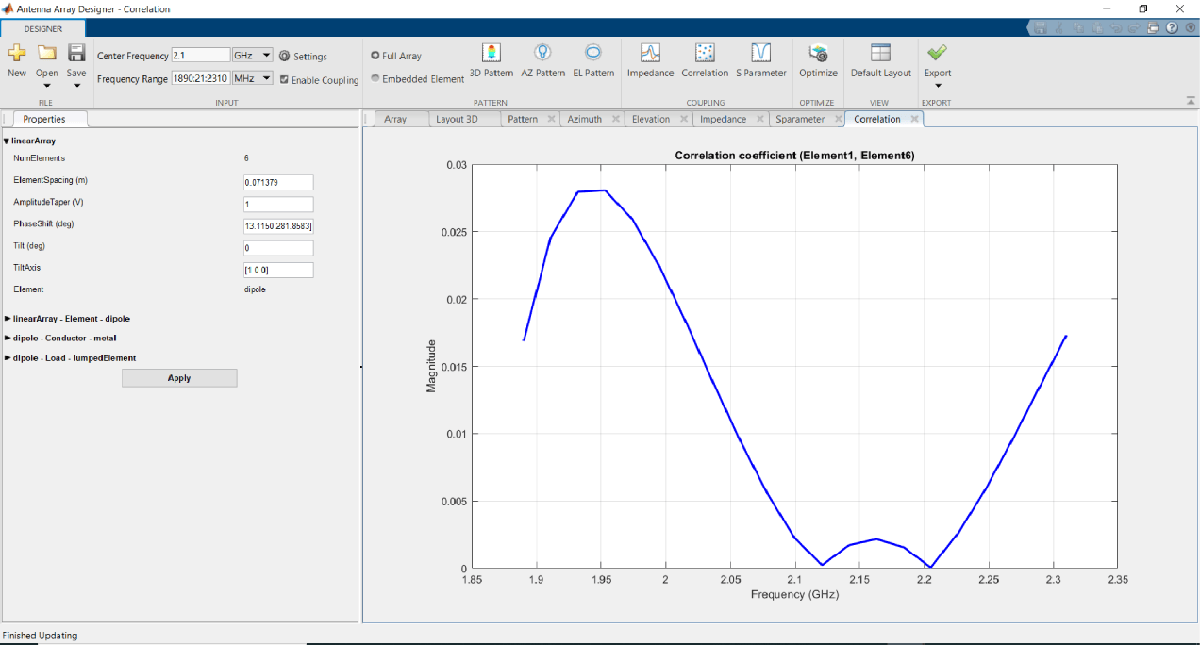
ツールストリップの [結合] セクションで [相関] をクリックします。[要素の選択] ウィンドウのポップアップで、1 と 6 をクリックして、アレイの素子 1 と素子 6 をそれぞれ選択します。
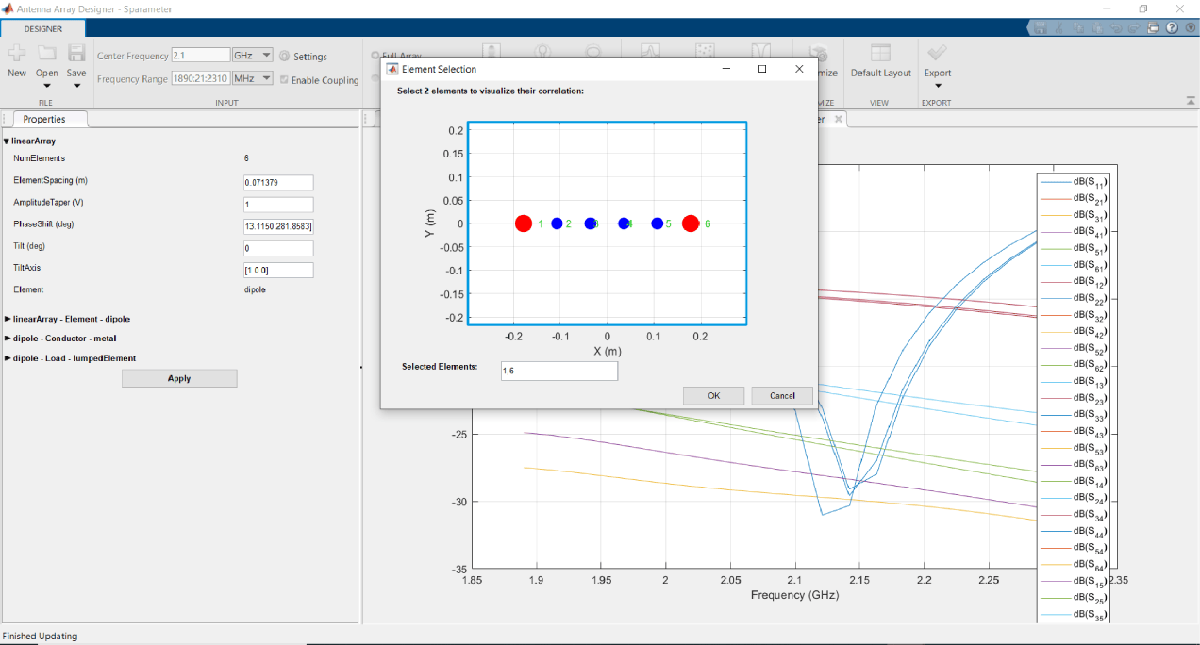
[OK] をクリックします。
組み込み素子の解析
3 次元、方位角、仰角の各パターンのプロット
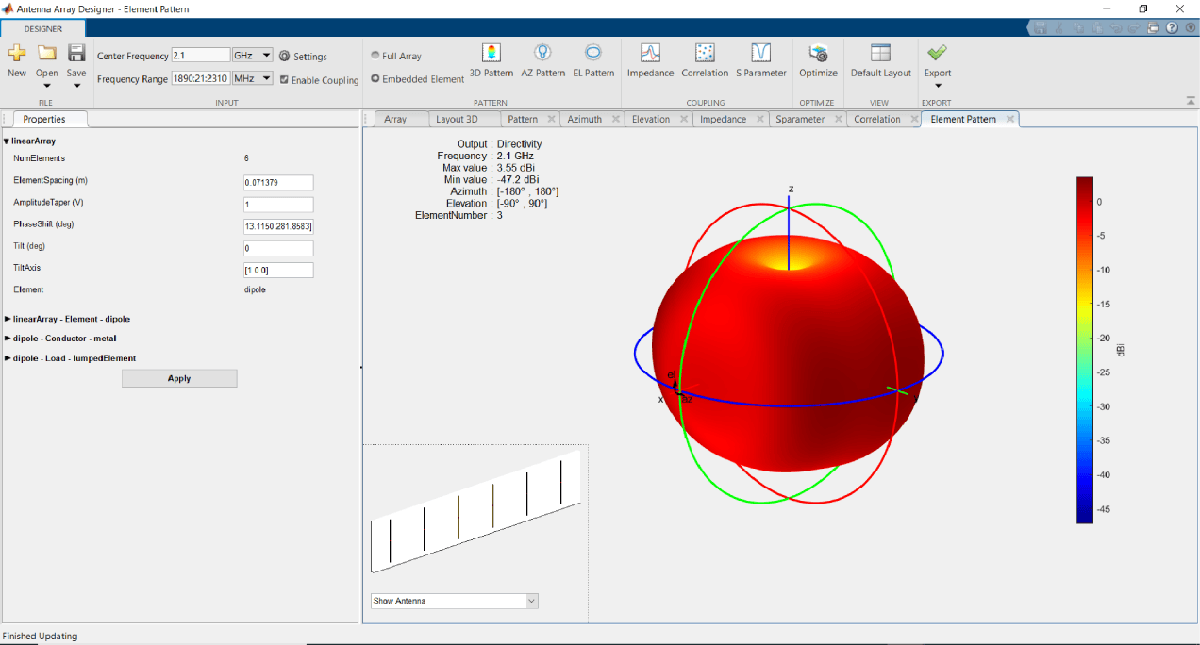
アレイ内の個々の素子の放射特性を可視化するには、ツールストリップの [パターン] セクションで [組み込み素子] をクリックします。[3D パターン] をクリックします。[要素の選択] ウィンドウが開き、アレイから素子を選択できるようになります。
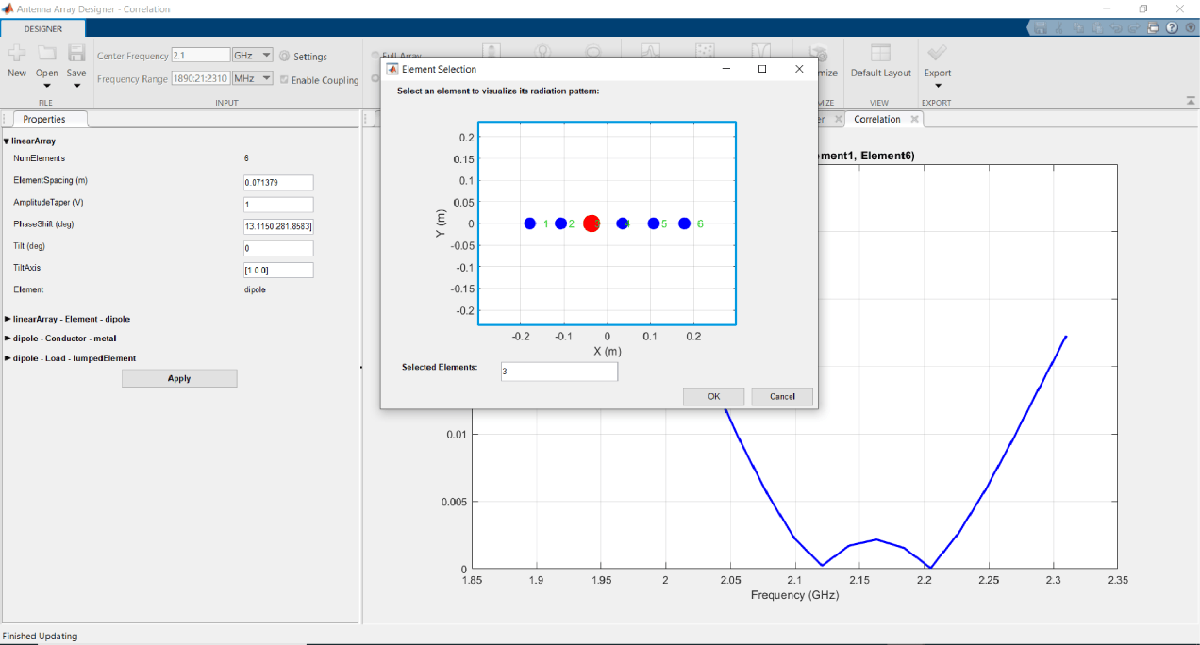
素子 3 を選択して、その 3 次元放射パターンを可視化します。[OK] をクリックします。[素子パターン] という名前の新しい Figure が表示されます。
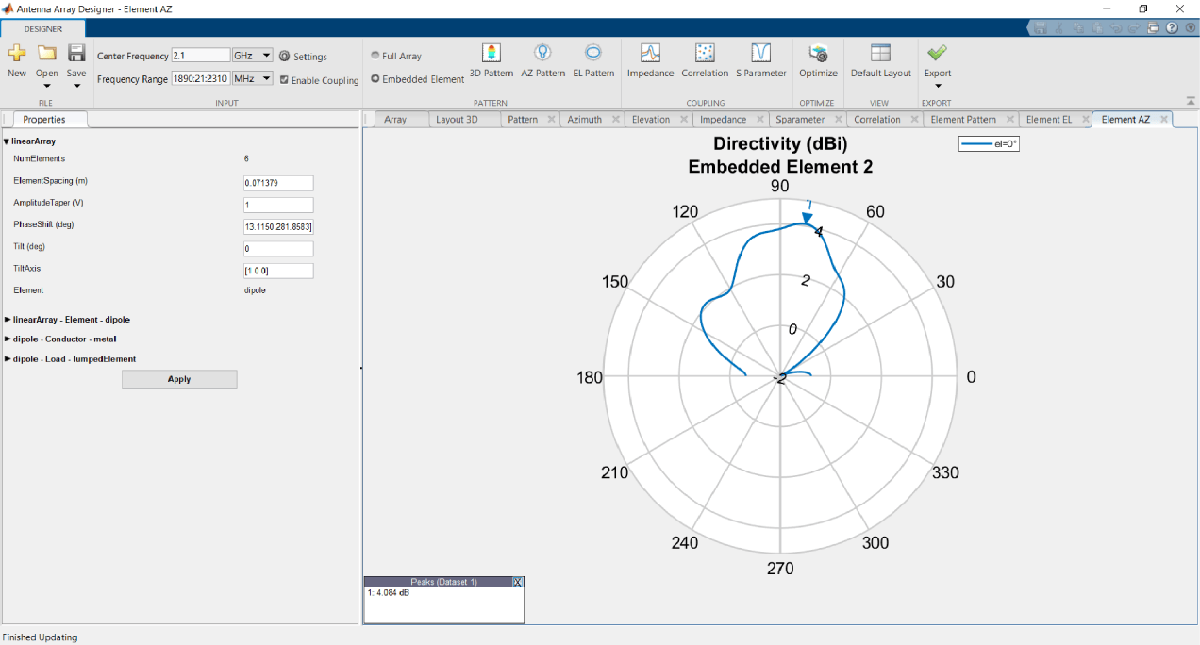
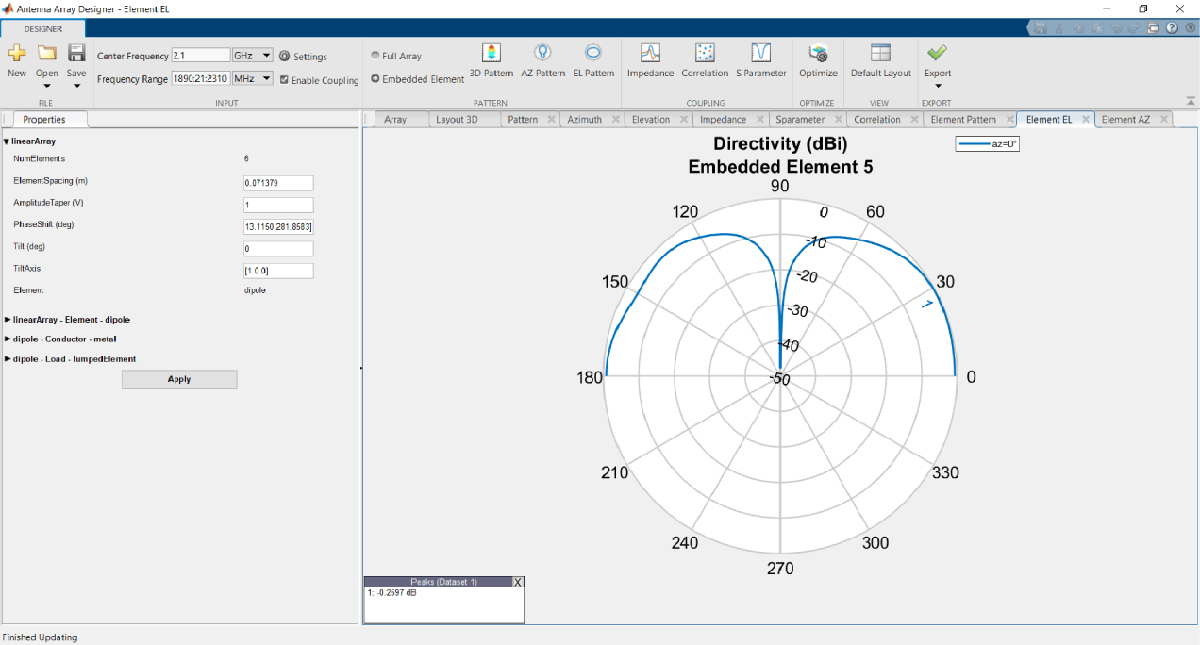
[AZ パターン] をクリックし、素子 "5" を選択します。同様に [EL パターン] をクリックし、素子 "2" を選択します。
MATLAB ワークスペースへのエクスポート
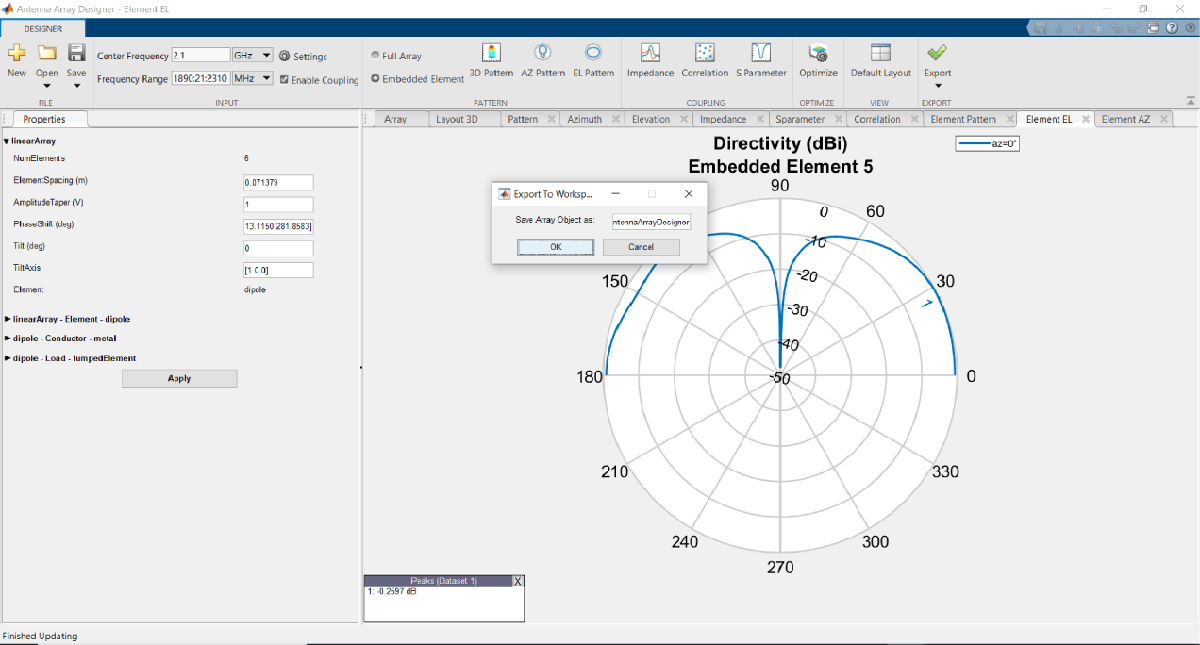
[エクスポート] ボタンの矢印をクリックし、[ワークスペースにエクスポート] をクリックします。[ワークスペースにエクスポート] ウィンドウで、設計したアレイに名前を付けます。ワークスペース内の変数をクリックして、アンテナ アレイのプロパティを表示します。
MATLAB スクリプトへのエクスポート
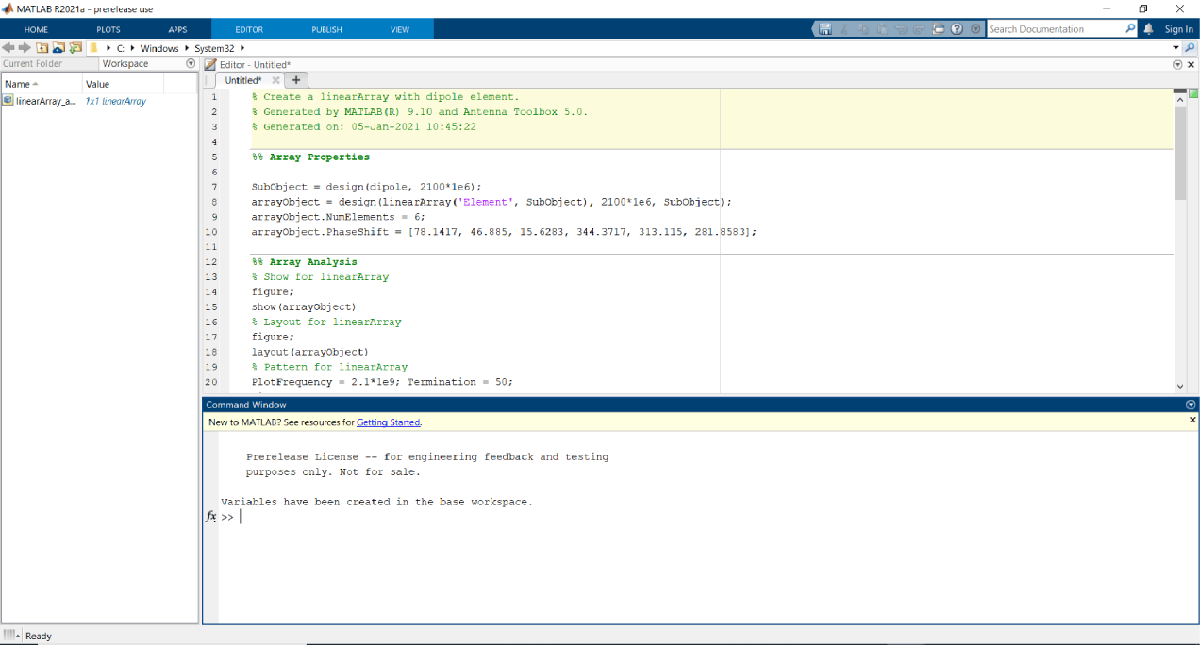
再度 [エクスポート] ボタンの矢印をクリックし、[スクリプトへのエクスポート] をクリックして、直線アレイと解析結果を MATLAB スクリプト形式で表示します。スクリプトには次の 2 つのセクションがあります。"Array Properties" および "Array Analysis"。
参考
Array Modeling and Analysis | Optimization of Antenna Array Elements Using Antenna Array Designer App

