Polyspace ユーザー インターフェイスからの MATLAB スクリプトの生成
R2026bPolyspace® Platform ユーザー インターフェイスで解析オプションを指定したら、これらのオプションを容易に再利用できるようにするための MATLAB® スクリプトを生成できます。
ユーザー インターフェイスには、ツールヒント、関数名のオートコンプリート、状況依存ヘルプなど、適切なオプションを選択する上で役立つ機能が用意されています。オプションを指定したら、MATLAB スクリプトを生成できます。以降の解析では、Polyspace ユーザー インターフェイスを再度開かなくても、このスクリプトを変更および実行できます。
前提条件
MATLAB から Polyspace を実行する前に、Polyspace インストールと MATLAB インストールをリンクしなければなりません。MATLAB や Simulink との Polyspace の統合を参照してください。
例のファイル
この例では、Polyspace インストールに付属しているデモ プロジェクトを使用します。Polyspace Platform ユーザー インターフェイスでプロジェクトを検証します。
プロジェクトを開くには、ツールストリップで [ヘルプ] 、 [例] 、 [C ランタイム エラーがないことを証明します] を選択します。
プロジェクト構成を開いて、生成された MATLAB プロジェクトと後で比較できるように、オプションをメモしておきます。たとえば、オプション [コンパイル ツールチェーン (静的解析)] が
[gnu13.x]に設定されていたことをメモしておきます。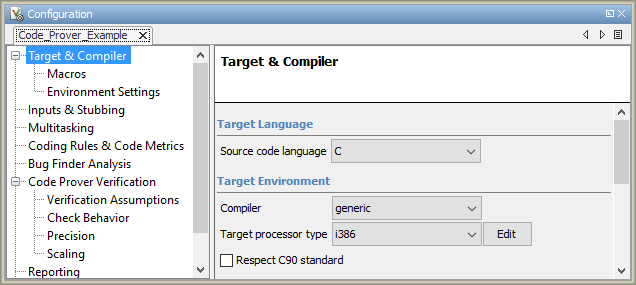
Polyspace プロジェクトからのスクリプトの作成
サンプル プロジェクトから MATLAB スクリプトを生成するには:
MATLAB を開きます。
サンプル Polyspace プロジェクトから
polyspace.Optionsオブジェクトを作成します。projectFile = fullfile(polyspaceroot, 'polyspace', 'examples', 'cxx', ... 'Code_Prover_Example', 'Code_Prover_Example.psprj'); opts = polyspace.loadProject(projectFile);
polyspace-configureを使用するビルド コマンドで作成されたプロジェクト ファイルでloadProjectメソッドは使用できません。このオブジェクトを MATLAB スクリプトに追加します。
filePath = opts.toScript('runPolyspace.m','append');
runPolyspace.mスクリプトを開き、ユーザー インターフェイスで以前にメモしておいたオプションの値を確認します。たとえば、静的解析のコンパイル ツールチェーンを確認します。opts.TargetCompiler.Compiler='gnu13.x';後でこのスクリプトを実行して
polyspace.Optionsオブジェクトを再作成し、MATLAB で解析を続行できます。MATLAB でのrun(filePath);
polyspace.Optionsオブジェクトを使用した解析の実行の詳細については、polyspace.Optionsを参照してください。

